Visual Studio Code终端如何拆分
- 作者:佚名
- 来源:188dm下载
- 时间:2026-07-12
在visual studio code中,终端拆分功能为开发者提供了更便捷的操作体验。以下将详细介绍如何进行终端拆分与取消拆分。
终端拆分:
1. 打开visual studio code后,进入你需要操作的项目。
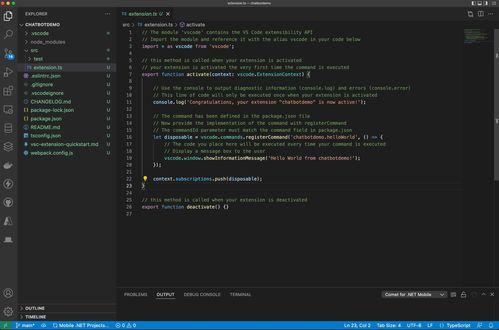
2. 点击菜单栏中的“终端”选项,选择“新建终端”。此时会在底部出现一个默认的终端窗口。
3. 若要拆分终端,可在终端窗口内右键单击,在弹出的菜单中选择“拆分终端”。也可以使用快捷键,通常是ctrl + shift + 5(windows/linux)或command + shift + 5(mac)。
4. 拆分后会出现多个终端子窗口,你可以在不同的终端中执行不同的命令,比如一个终端用于运行前端项目的开发服务器,另一个终端用于处理后端的数据库操作等。这样可以方便地并行执行任务,提高开发效率。
取消终端拆分:
1. 当你完成了多终端的操作,想要取消拆分时,同样在终端窗口内右键单击。
2. 在弹出的菜单中,选择“合并终端”。这将把拆分的多个终端子窗口合并为一个。
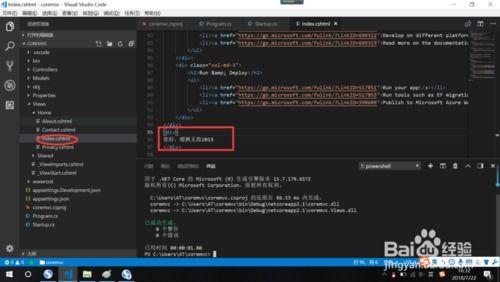
3. 你也可以通过快捷键来实现,即ctrl + shift + 4(windows/linux)或command + shift + 4(mac)。
另外,还有一些相关的技巧。如果你想切换到不同的终端子窗口,可以使用快捷键ctrl + `(windows/linux)或command + `(mac),这样可以在不同的终端之间快速切换焦点。而且,你还可以调整终端子窗口的大小,通过鼠标拖动窗口边缘即可。
通过掌握visual studio code终端的拆分与取消拆分功能,开发者能够更加灵活地管理和操作终端,从而更高效地完成项目开发任务。无论是处理复杂的项目架构还是进行多任务调试,都能借助这些功能轻松应对。
上一篇:ae如何给视频制作描边转场特效