ae如何给视频制作描边转场特效
- 作者:佚名
- 来源:188dm下载
- 时间:2026-07-12
在视频制作中,转场特效能够让视频更加流畅和吸引人。今天就来教大家如何使用ae给视频制作描边实现转场特效,让你的视频瞬间提升质感。
准备素材
首先,你需要准备好两段要进行转场的视频素材。确保素材的质量和时长符合你的需求,并且将它们导入到ae软件中。
创建合成
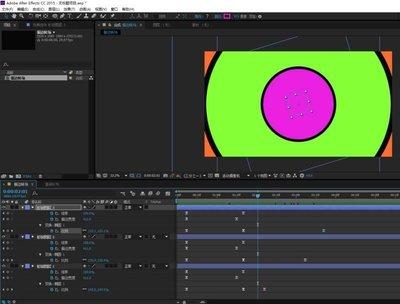
在ae中,点击“文件” - “新建” - “合成”,设置合适的合成参数,比如分辨率、帧率等,以匹配你的素材。将两段视频素材分别拖入到新建的合成中,并放置在合适的位置。
制作描边效果
1. 选中第一段视频图层,在“效果和预设”面板中搜索“描边”效果,将其拖到选中的视频图层上。
2. 在“效果控件”面板中,调整描边的参数。例如,可以设置描边的颜色、宽度、透明度等。你可以根据自己的喜好来设计独特的描边样式。
3. 关键帧设置:为了让描边效果在转场时更加自然,我们需要设置关键帧。在视频的起始位置,设置描边的初始参数,比如宽度为0。然后在视频的结束位置,将描边宽度设置为你想要的值,这样在播放时,描边会逐渐出现。
添加转场动画
1. 为描边效果添加动画:选中“描边”效果的所有属性,在时间轴上点击鼠标右键,选择“关键帧辅助” - “序列图层”。这会创建一个新的图层序列,让描边效果从第一段视频平滑过渡到第二段视频。
2. 调整转场时长:根据需要,可以在时间轴上拖动图层序列的结束位置,来调整转场的时长,使转场效果更加自然流畅。
预览与渲染
完成以上步骤后,按下空格键进行预览,查看转场效果是否符合你的预期。如果满意,点击“合成” - “添加到渲染队列”,设置好输出的格式、分辨率等参数,然后点击“渲染”按钮,等待ae完成渲染,你就可以得到带有描边转场特效的精彩视频啦!
通过以上简单的步骤,利用ae给视频制作描边转场特效变得轻松又有趣。快来动手试试吧,为你的视频增添独特的魅力!
上一篇:逍遥模拟器如何开启帧率显示
下一篇:没有了