Premiere Pro如何取消工具提示选项
- 作者:佚名
- 来源:188dm下载
- 时间:2026-06-21
premiere pro 是一款功能强大的视频编辑软件,在使用过程中,有时工具提示选项可能会影响我们的操作体验,那么该如何取消它呢?
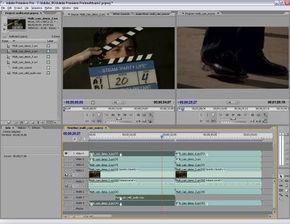
一、通过首选项设置取消
1. 打开 premiere pro 软件。
2. 在菜单栏中选择“编辑”,然后点击“首选项”,接着选择“常规”。
3. 在“常规”设置窗口中,找到“显示工具提示”选项。
4. 将“显示工具提示”前面的勾选去掉,点击“确定”即可。这样,工具提示选项就被取消了,当鼠标指针移到工具上时,不会再出现提示信息。
二、快捷键操作方面
如果你习惯使用快捷键,也可以通过快捷键来快速隐藏或显示工具提示。通常,默认的快捷键可能因版本不同而有所差异,但一般来说,可以在软件的快捷键设置中查找与工具提示相关的操作。通过设置一个自定义的快捷键来切换工具提示的显示状态,比如按下某个组合键时显示工具提示,再次按下则隐藏,这样在需要时可以随时查看提示,不需要时快速隐藏,提高操作效率。
三、从工作流程角度
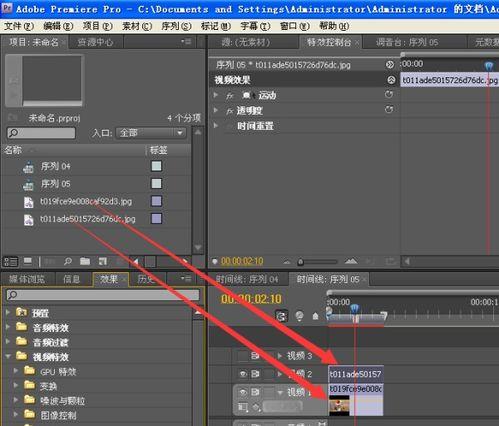
取消工具提示选项后,工作界面会更加简洁,能让我们更专注于视频编辑操作本身。例如,在进行复杂的剪辑、调色或特效添加时,不会因为频繁弹出的工具提示而打断思路。我们可以更快速地找到所需工具,流畅地完成各项编辑任务。而且,对于熟悉软件工具的用户来说,取消工具提示能减少视觉干扰,使操作更加得心应手,提高工作效率和编辑质量。
四、应对不同场景
在不同的项目场景中,取消工具提示选项可能会带来不同的便利。比如在进行快速剪辑时,简洁的界面能让我们迅速抓取工具进行操作,节省时间。而在进行精细调整时,虽然没有了工具提示,但通过多次使用,我们对工具的位置和功能更加熟悉,依然能够高效完成任务。同时,对于团队协作项目,如果大家都习惯了取消工具提示的操作方式,那么在共享项目时,也能保持一致的工作界面和操作体验。
上一篇:有道词典如何导出生词本
下一篇:知音漫客app如何充值元宝