Premiere如何给视频添加随机块擦除效果
- 作者:佚名
- 来源:188dm下载
- 时间:2026-06-20
在premiere中为视频添加随机块擦除效果,能让视频过渡更具特色。
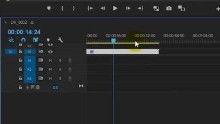
首先,打开premiere软件并导入需要添加效果的视频素材。将素材拖入时间轴,确保视频片段之间有适当的间隙,这是添加过渡效果的位置。
接下来,找到“效果”面板。在面板中搜索“擦除”效果,通常能在“视频过渡”分类下找到。其中有多种擦除效果选项,我们选择能实现随机块擦除的效果,比如“随机块擦除”效果。
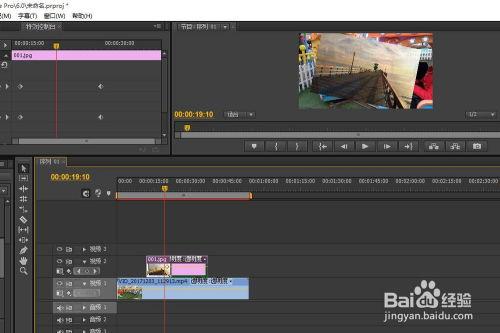
选中“随机块擦除”效果后,将其拖到时间轴上两个相邻视频片段之间的过渡位置。此时,时间轴上会出现一条表示过渡效果的线,两端分别连接两个视频片段。
然后,对“随机块擦除”效果进行参数调整。在“效果控件”面板中,可以设置擦除的方向,比如从左到右、从上到下等,让擦除效果符合视频的逻辑和风格。还能调整块的大小、数量以及擦除的速度等参数。通过改变这些参数,可以使随机块擦除效果更加多样化。例如,增大块的大小会让擦除的视觉效果更明显,增加块的数量会使擦除过程看起来更丰富。
此外,还可以通过关键帧来进一步控制效果。比如在视频播放的某个时间点,改变擦除的方向或速度,创建出动态的过渡效果。比如让擦除先快速进行一部分,然后再变慢,增加视频过渡的节奏感。
在预览窗口中,可以实时查看添加随机块擦除效果后的视频过渡情况。如果对效果不满意,随时返回“效果控件”面板调整参数,直到达到理想的效果。
最后,完成所有设置后,导出视频。这样,添加了随机块擦除效果的视频就制作完成了,它能为整个视频增添独特的视觉魅力,让视频过渡更加自然且富有创意。通过以上步骤,就能轻松在premiere中为视频之间添加随机块擦除效果,提升视频的质量和观赏性。
上一篇:如何下载B站视频
下一篇:没有了