Excel表格边框线粗细如何设置
- 作者:佚名
- 来源:188dm下载
- 时间:2026-06-12
在使用excel表格时,合理设置边框线的粗细可以让表格更加清晰、美观,突出重点内容。以下是几种常见的excel边框线粗细设置方法。
首先,选中你想要设置边框线的单元格或单元格区域。然后,点击“开始”菜单栏中的“字体”组中的边框线按钮。在弹出的下拉菜单中,可以看到多种边框线样式可供选择,如所有边框、外侧边框等。
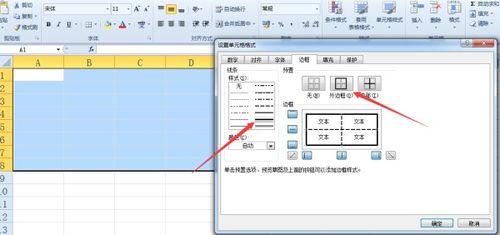
若要设置特定的边框线粗细,可点击下拉菜单中的“其他边框”选项。在弹出的“设置单元格格式”对话框中,切换到“边框”标签页。在这里,你可以看到一个“样式”列表,其中列出了各种不同粗细的线条样式。选择你需要的线条粗细后,再通过点击“预置”和“边框”区域的按钮来确定具体的边框线位置,如顶部边框、左侧边框等。设置完成后,点击“确定”即可应用新的边框线粗细。
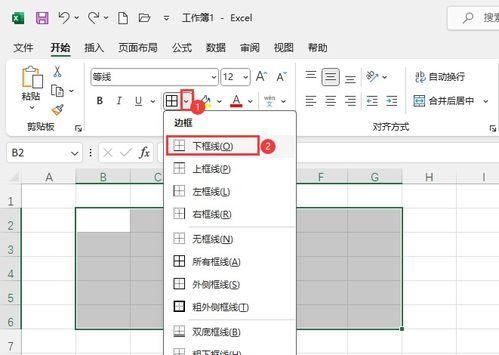
除了上述常规方法,还可以通过快捷工具栏来快速设置边框线粗细。选中单元格后,在快捷工具栏中找到边框线按钮,点击其下拉箭头,然后选择“其他边框”,后续操作与通过菜单设置类似。
另外,如果你经常需要设置相同的边框线粗细,可以将其设置为默认值。在“设置单元格格式”对话框的“边框”标签页中,点击“无”按钮清除当前选中单元格的所有边框,然后设置好所需的边框线粗细,接着点击“确定”。之后,再选中其他需要应用相同边框线粗细的单元格,点击边框线按钮,选择之前设置好的样式即可快速应用。
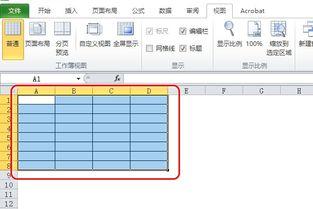
掌握excel表格边框线粗细的设置方法,能够让你的表格在视觉上更加专业、清晰,便于数据的展示和阅读。无论是制作简单的工作报表还是复杂的数据分析表格,合适的边框线设置都能起到画龙点睛的作用,让你的表格更加出色。
上一篇:SBTI测试送钱者究竟是什么人格
下一篇:图吧工具箱如何从手机传输到电脑