premiere字体如何添加球面化效果
- 作者:佚名
- 来源:188dm下载
- 时间:2026-06-11
在premiere中为字体添加球面化效果,能让文字呈现出独特的立体视觉效果,为视频增添更多创意与吸引力。以下将详细介绍添加球面化效果的具体步骤。
准备工作
首先,确保你已在premiere中导入包含所需字体的视频素材,并将其放置在时间轴上。
添加文字
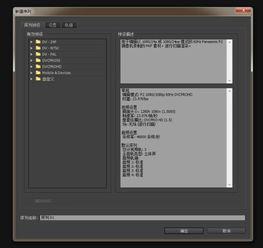
在“字幕”菜单中选择合适的字幕样式创建文字。输入你想要的内容后,对文字的字体、大小、颜色等基本属性进行调整,使其符合视频整体风格。
应用效果
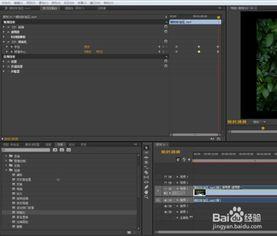
选中添加好的文字图层,点击“效果”面板。在“扭曲”分类下找到“球面化”效果,并将其拖曳到文字图层上。
效果参数设置
进入“效果控件”面板对“球面化”效果参数进行设置。
1. 半径:此参数决定球面化的程度,数值越大,文字的球面化效果越明显,越接近球体形状。
2. 恒定大小:勾选此项后,文字在球面化过程中会保持原始大小,不会因球面化而改变尺寸,使文字比例更协调。
3. 中心点:可通过调整x和y轴坐标,确定球面化的中心点位置,从而控制文字向哪个方向进行球面化变形。
调整动画关键帧
若想要为球面化效果添加动画效果,可在时间轴上适当位置设置关键帧。比如在视频开始时,将“半径”参数设置为较小值,随着视频播放,在需要突出效果的时刻,将“半径”参数增大,形成动态的球面化变化过程,增强视觉冲击力。
预览与优化
完成上述设置后,通过播放视频进行预览。根据预览效果,进一步微调“球面化”效果参数及动画关键帧,直到达到满意的视觉效果。
在premiere中为字体添加球面化效果并不复杂,通过合理设置参数和关键帧动画,能轻松打造出极具创意的立体文字效果,为视频增色不少。