pr竖屏变横屏无黑边怎么制作
- 作者:佚名
- 来源:188dm下载
- 时间:2026-08-03
在使用premiere pro(简称pr)进行视频编辑时,常常会遇到竖屏变横屏且没有黑边的需求,下面就来详细介绍具体的制作方法。
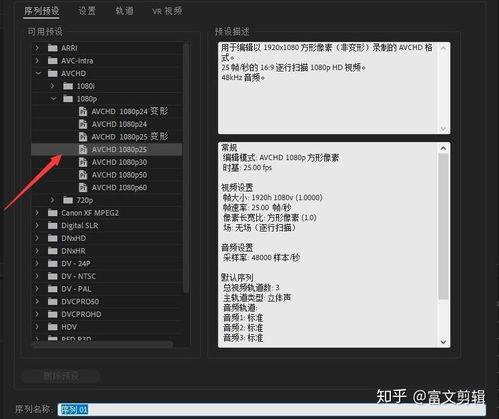
首先,将竖屏素材导入到pr中。在项目面板中右键点击素材,选择“从剪辑新建序列”,这样就会基于该竖屏素材创建一个新的序列。
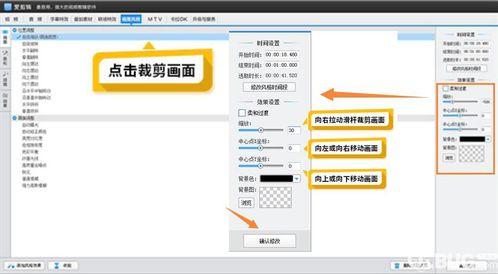
进入时间轴面板后,选中序列,然后在“序列设置”中,将“编辑模式”切换为“自定义”。接着,调整“帧大小”的宽度和高度数值,将竖屏尺寸转变为横屏尺寸。例如,竖屏素材是9:16的比例,要变为横屏16:9,就根据实际尺寸精确输入对应数值。
但此时直接转换可能会出现黑边,这就需要进行关键帧的设置来解决。将时间指针定位到序列开始位置,在“效果控件”面板中找到“缩放”属性,记录下初始的缩放比例数值。然后将时间指针移动到需要完成横屏显示的位置,再次调整“缩放”比例,使其画面完全铺满横屏区域,pr会自动记录下这两个关键帧,从而形成一个平滑的缩放动画,让竖屏画面自然地过渡到铺满横屏,消除黑边。
另外,还可以利用“裁剪”功能来进一步优化画面。同样在“效果控件”面板中,找到“裁剪”属性。通过调整“左”“右”“上”“下”的裁剪数值,去除画面边缘多余的部分,使横屏后的画面更加规整。比如,竖屏素材上下可能有一些不需要的信息,就可以通过裁剪将其去除。
在制作过程中,要时刻注意预览画面,根据实际效果灵活调整关键帧、缩放比例以及裁剪数值等参数。通过以上步骤的操作,就能在pr中实现竖屏变横屏且没有黑边的效果,让视频画面更加美观和符合需求,为观众带来更好的视觉体验。
上一篇:Excel表格底纹怎么设置
下一篇:极点五笔输入法如何编辑拼音词库