premiere如何制作像素化文字
- 作者:佚名
- 来源:188dm下载
- 时间:2026-07-30
在视频制作中,像素化文字有时能起到独特的视觉效果。下面就来详细介绍如何使用premiere制作像素化文字。
首先,打开premiere软件并创建一个新项目。导入你需要添加像素化文字的视频素材到时间轴。
接着,选择“文字工具”,在视频画面中点击并拖动,创建一个文字图层。输入你想要的文字内容,然后可以在“基本图形”面板中对文字的字体、大小、颜色等进行调整,使其符合你的需求。
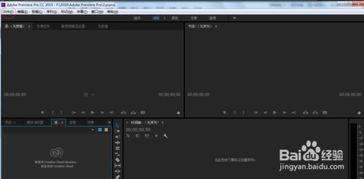
要实现像素化效果,关键步骤来了。选中文字图层,然后在“效果控件”面板中搜索“马赛克”效果。找到“马赛克”效果后,将其拖曳到文字图层上。
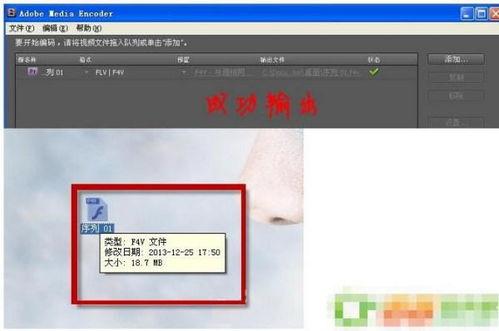
此时,会发现文字已经有了初步的像素化模样。你可以进一步调整“马赛克”效果的参数。比如,“水平块”和“垂直块”参数决定了马赛克方块的大小,增大这些数值会使文字的像素化效果更明显,方块更大;减小则方块更小,像素化更细腻。“羽化”参数可以让马赛克边缘产生渐变效果,使过渡更自然。
还可以通过“不透明度”来控制文字像素化后的显示强度。降低不透明度,文字会变得半透明,像素化效果与视频背景融合得更好;提高不透明度,则文字的像素化显示更清晰、完整。
另外,如果想要文字的像素化效果有动态变化,可以在“效果控件”面板中为“马赛克”效果的关键帧进行设置。比如,在视频的不同时间点调整“水平块”“垂直块”等参数,就能让文字的像素化程度随着时间改变,增添动态感。
除了“马赛克”效果,也可以尝试使用“像素化”效果来实现类似但可能稍有不同的像素化文字效果。同样将其拖到文字图层上,通过调整诸如“块大小”等参数来打造独特的像素化视觉。
通过以上这些步骤和对各种参数的灵活运用,你就能在premiere中轻松制作出满足不同创意需求的像素化文字,为你的视频增添别样的魅力。
下一篇:vegas怎么给素材添加扫描效果