premiere如何创建调整图层
- 作者:佚名
- 来源:188dm下载
- 时间:2026-07-26
在premiere中,调整图层是一项非常实用的工具,它可以让我们对视频片段进行统一的色彩、亮度、对比度等调整,而无需对每个片段单独操作。下面就为大家介绍premiere创建调整图层的具体步骤。
在时间轴中定位
首先,打开您的premiere项目,将时间指针移动到您想要添加调整图层的位置。通常建议在视频素材的上方创建调整图层,以便对其下方的所有视频片段起作用。而想要开启时间轴,您可以在菜单栏中依次选择“窗口”-“时间轴”来打开。
创建调整图层
接下来,有两种常见的创建方式。一种是在“项目”面板的空白处右键单击,在弹出的菜单中选择“新建项”-“调整图层”。这样会在项目面板中生成一个调整图层文件。然后,将其拖曳到时间轴中您之前定位好的位置即可。
另一种方式更为快捷,直接在时间轴面板中,找到“视频轨道”区域。在您想要添加调整图层的轨道上方,右键单击轨道名称,在弹出的菜单中选择“添加轨道”。在弹出的“添加轨道”对话框中,将“视频轨道”的数量增加1,并将新添加的轨道类型设置为“调整图层”,然后点击“确定”。这样就直接在时间轴中创建好了调整图层。
使用调整图层进行效果调整
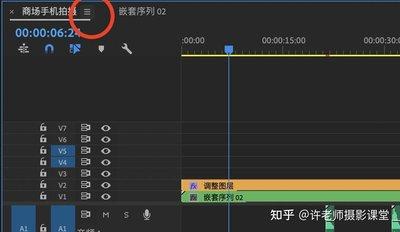
创建好调整图层后,您就可以对其应用各种视频效果了。比如,选中调整图层,然后在“效果控件”面板中找到“视频效果”分类。在这里,您可以添加“颜色校正”类效果,如“亮度与对比度”“曲线”“色阶”等,对视频的整体色彩和亮度进行调整;也可以添加“风格化”类效果,如“高斯模糊”“马赛克”等,为视频增添独特的视觉效果。通过调整图层,您可以方便地对整个视频序列进行统一的效果处理,大大提高工作效率。
上一篇:海螺AI如何用于社群运营
下一篇:没有了