Premiere如何调整时间轴大小
- 作者:佚名
- 来源:188dm下载
- 时间:2026-07-15
在使用premiere进行视频编辑时,调节时间轴大小是一项重要的操作,它能帮助我们更清晰、便捷地查看和编辑视频内容。以下将详细介绍调节时间轴大小的方法。
一、缩放时间轴比例
1. 使用快捷键
- 按下键盘上的“+”键,可以放大时间轴比例,每次按下会以一定倍数放大,方便查看视频细节。
- 按下“-”键,则会缩小时间轴比例,能看到更长时间段的视频内容。
2. 利用缩放工具
- 在premiere界面的工具栏中找到缩放工具,其图标类似放大镜。
- 点击缩放工具后,在时间轴上点击鼠标左键,即可放大时间轴显示比例;若按住alt键(windows)或option键(mac)再点击鼠标左键,则会缩小时间轴比例。
二、调整时间轴显示范围
1. 左右拖动时间轴滚动条
- 在时间轴下方有一条滚动条,通过鼠标左键按住滚动条并左右拖动,可以左右移动时间轴的显示范围,从而查看不同时间段的视频素材。
2. 使用快捷键快速定位
- 按下“home”键,时间轴会快速跳转到开头位置;按下“end”键,时间轴会快速跳转到结尾位置。
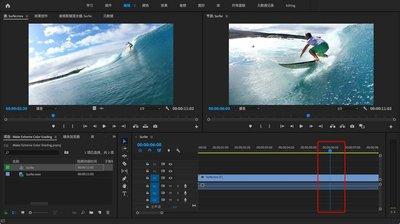
- 也可以通过输入具体的时间码来定位时间轴位置,在时间轴的当前时间显示框中输入想要到达的时间,然后按下回车键即可。
三、适配窗口大小显示时间轴
1. 自动适配
- premiere通常会根据窗口大小自动调整时间轴的显示,以达到最佳的观看和操作效果。当你改变软件窗口大小时,时间轴会相应地进行缩放和显示范围调整。
2. 手动调整窗口与时间轴比例
- 可以手动拖动窗口边框来改变窗口大小,同时观察时间轴的变化。比如,将窗口调宽,时间轴会更清晰地显示更多轨道内容;将窗口调窄,时间轴可能会显示得更紧凑,但可能会隐藏一些不太常用的轨道。通过不断调整窗口大小,找到最适合自己编辑需求的时间轴显示比例和范围。
通过以上这些方法,你可以灵活地调节premiere的时间轴大小,更好地进行视频编辑工作,提高编辑效率和准确性。无论是查看视频细节、定位特定时间段还是整体把控视频内容,都能轻松应对。
上一篇:美颜相机拍的照片在哪找
下一篇:pixiv官网最新入口在哪