剪映字幕如何设置摇摆运动
- 作者:佚名
- 来源:188dm下载
- 时间:2026-07-10
在使用剪映制作视频时,为字幕添加摇摆运动效果能让视频更具活力与趣味性。下面就来详细介绍如何在剪映中实现字幕的摇摆运动。
首先,打开剪映软件并导入需要添加字幕的视频素材。点击“文字”选项,在视频轨道上合适的位置添加字幕。输入想要显示的文字内容后,可以对字幕的样式进行调整,如字体、颜色、大小等,使其符合视频风格。
接下来,关键的一步是为字幕添加动画效果。选中添加好的字幕,点击屏幕下方的“动画”按钮。在动画效果列表中,找到“入场动画”或“出场动画”选项。这里我们选择“入场动画”为例,在众多动画样式中,找到带有摇摆效果的动画,比如“摇摆”或类似的动态样式。选择后,可以看到字幕在出现时会呈现出摇摆的动画效果。
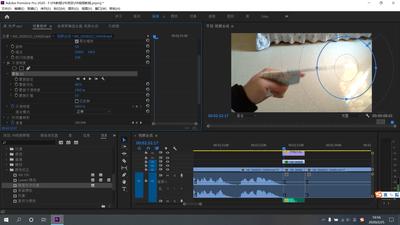
若想让字幕在整个视频过程中都有摇摆的动态感,还可以进一步设置关键帧。在视频轨道上,将时间指针移动到字幕开始显示的位置,点击“动画”按钮旁边的“关键帧”图标,此时会在该时间点自动添加一个关键帧。然后将时间指针拖动到视频中字幕需要摇摆的其他位置,再次点击“关键帧”图标添加关键帧。通过调整这两个关键帧之间字幕的位置、旋转角度等参数,就可以让字幕在这期间呈现出不同的摇摆状态,从而实现更加丰富的摇摆运动效果。
另外,如果觉得单一的摇摆动画不够丰富,还可以结合其他动画效果。比如在字幕出现后,再为其添加“循环动画”,让字幕持续以摇摆的方式循环展示,增强视觉效果。
总之,在剪映中让字幕摇摆运动起来并不复杂,通过选择合适的动画效果并巧妙运用关键帧,就能轻松为视频字幕增添独特的动态魅力,使整个视频更加生动有趣,吸引观众的注意力。
上一篇:如何用excel提取省份及市
下一篇:谷歌图书app如何开启家长控制