如何用按键精灵找屏幕坐标
- 作者:佚名
- 来源:188dm下载
- 时间:2026-07-09
在使用按键精灵进行自动化操作时,准确找到屏幕坐标是非常关键的一步。它能帮助我们精准地控制鼠标点击、移动等动作,从而实现各种自动化任务。那么,按键精灵怎么找屏幕坐标呢?下面就为大家详细介绍。
一、利用按键精灵自带的抓点工具
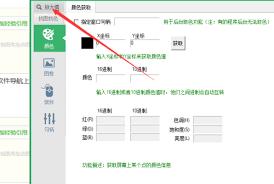
打开按键精灵软件后,在界面中可以轻松找到抓点工具。当鼠标移动到屏幕上时,会实时显示当前鼠标所在位置的坐标信息。这是最直接简单的方法,能让我们快速知晓屏幕上任意一点的坐标。
二、通过脚本命令获取坐标
在编写脚本时,也有专门的命令用于获取屏幕坐标。例如,使用“getcursorpos”命令,它可以获取鼠标当前的位置坐标,并将其存储到变量中,方便后续脚本使用。示例代码如下:
```
dim x, y
getcursorpos x, y
traceprint "当前鼠标坐标:" & x & "," & y
```
运行这段脚本后,就能在输出窗口看到鼠标当前的坐标值。
三、利用插件扩展功能
按键精灵有丰富的插件资源,部分插件可以增强找坐标的功能。比如某些图像识别插件,不仅能识别屏幕上的图像,还能返回图像所在位置的坐标。我们可以先截取目标图像,然后利用插件的相关命令,通过图像匹配来确定坐标。具体操作步骤因插件而异,但一般都需要先在插件管理中安装对应的插件,然后在脚本中调用插件提供的函数来实现图像找坐标。
四、结合录制功能找坐标
如果对脚本编写不太熟悉,录制功能是个很好的辅助手段。在录制过程中,我们可以手动操作鼠标,在需要的位置进行点击、移动等动作。录制完成后,查看生成的脚本代码,就能找到对应操作的坐标信息。这对于快速定位特定操作的坐标很有帮助。
通过以上几种方法,我们可以全面、灵活地找到屏幕坐标,满足不同的自动化需求。无论是简单的日常操作自动化,还是复杂的游戏辅助脚本编写,准确的屏幕坐标获取都是实现高效自动化的基础。希望大家掌握这些方法后,能在按键精灵的使用中更加得心应手,轻松实现各种自动化任务。
上一篇:usdc网页版入口
下一篇:没有了