Visual Studio Code如何开启紧凑视图
- 作者:佚名
- 来源:188dm下载
- 时间:2026-07-06
visual studio code(简称vs code)是一款广受欢迎的开源代码编辑器,使用紧凑视图可以让界面更加简洁,提升工作效率。下面就来介绍如何在vs code中开启紧凑视图。
一、打开设置
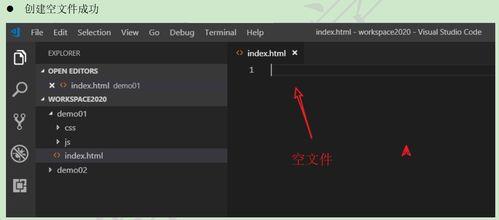
首先,打开vs code编辑器。在菜单栏中,点击“文件”,然后选择“首选项”,接着点击“设置”。或者你也可以直接使用快捷键“ctrl + ,”(windows/linux)或“command + ,”(mac)来快速打开设置界面。
二、搜索紧凑视图
在打开的设置界面中,使用搜索框。输入“compact”或“紧凑视图”等关键词,这样就能快速定位到与紧凑视图相关的设置选项。
三、开启紧凑视图
找到名为“window: compact layout”的设置项。它的默认状态可能是“false”,将其切换为“true”。此时,vs code的界面会立即变为紧凑视图模式。在紧凑视图下,菜单栏、侧边栏等区域会进行重新布局,占用的空间明显减少,让你能更专注于代码编辑区域。
四、自定义紧凑视图
如果你还想进一步调整紧凑视图的一些细节,比如侧边栏的宽度、编辑器区域的字体大小等,vs code提供了丰富的自定义选项。你可以继续在设置中搜索相关的设置项,如“sidebar: width”来调整侧边栏宽度,通过“editor: font size”来改变编辑器字体大小等。根据自己的使用习惯进行个性化设置,让紧凑视图更加符合你的需求。
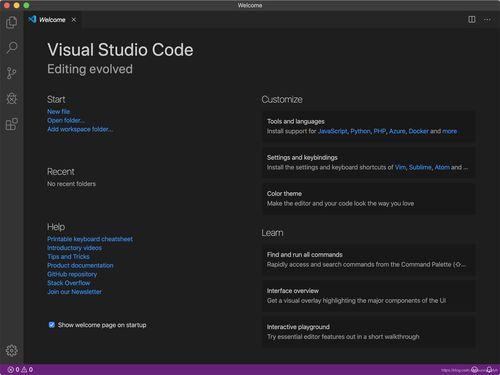
开启visual studio code的紧凑视图,能为你带来更清爽、高效的代码编辑体验。快去试试吧,让你的编码工作更加得心应手!
下一篇:暴雪战网手机客户端如何聊天