如何消除Word文档中的虚线
- 作者:佚名
- 来源:188dm下载
- 时间:2026-07-03
在使用word文档时,你是否常常被那些莫名出现的虚线困扰?别担心,今天就来教你如何轻松消除它们,让你的文档清爽整洁!
段落虚线之谜
有时候,文档中会出现一些段落下方的虚线,这往往是因为设置了段落边框。要消除它,只需选中带有虚线的段落,然后点击“开始”菜单中的“段落”选项卡,找到“边框和底纹”按钮。在弹出的对话框中,切换到“边框”选项卡,确保“应用于”选择“段落”,然后在预览框中点击下方的虚线边框,使其变为无框状态,最后点击“确定”即可。
页眉页脚虚线烦恼
页眉页脚处偶尔也会出现讨厌的虚线。这时候,双击页眉或页脚区域,进入编辑状态。选中虚线,按下delete键就能删除。如果删除后仍有残留,可以尝试选中整个页眉页脚内容,然后在“开始”菜单中调整字体格式,将下划线样式设为“无”,这样能确保彻底消除虚线痕迹。
表格虚线清理
当表格中的虚线影响了整体美观时,该如何处理呢?选中表格,点击“表格工具”中的“设计”选项卡,在“表格样式”组中找到“边框”按钮,选择“无框线”,表格的虚线就会消失。若只想去掉部分边框线,可在“边框和底纹”对话框中,按需调整边框的显示与隐藏。
绘图虚线处理
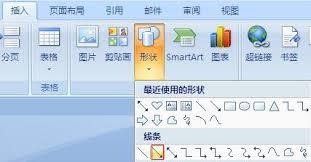
要是文档中有绘图虚线,选中该图形,点击“绘图工具”中的“格式”选项卡,在“形状样式”组中找到“形状轮廓”,选择“无轮廓”,虚线就会不见啦。
巧用样式检查器
如果不确定虚线是由哪种设置导致的,word的样式检查器能帮大忙。点击“开始”菜单中的“样式”对话框启动器,打开样式窗格,点击右下角的“样式检查器”按钮。它会显示文档中每个元素的样式设置,通过查看就能快速找到并解决导致虚线出现的样式问题。
掌握这些方法,无论word文档中的虚线出现在何处,你都能轻松将其消除,让文档呈现出完美的状态,高效又美观地完成你的文字工作!
下一篇:触动精灵运行卡顿如何解决