如何修改VLC media player字幕字体大小
- 作者:佚名
- 来源:188dm下载
- 时间:2026-06-30
vlc media player是一款功能强大且广受欢迎的媒体播放器,它不仅能流畅播放各种视频格式,还在字幕处理方面提供了丰富的设置选项。对于想要调整字幕字体大小的用户来说,以下是详细的操作方法。
一、打开字幕设置界面
在播放视频时,首先确保视频已加载出字幕。然后,在vlc media player的界面中,找到并点击菜单栏中的“视图”选项。在弹出的下拉菜单中,选择“字幕”,再点击“字幕设置”,这样就可以打开字幕设置窗口。
二、修改字体大小
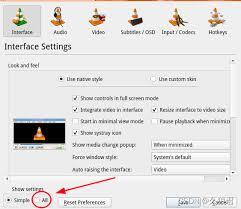
在字幕设置窗口中,有多个与字幕相关的设置选项卡。找到“字体”选项卡,在这里你可以看到当前字幕所使用的字体样式、大小等信息。要修改字体大小,只需在“字体大小”的数值框中输入你想要的大小数值即可。比如,将数值从默认的大小改为更大的数值,字幕字体就会相应变大;反之,减小数值则字幕字体变小。
三、预览效果
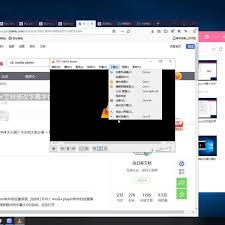
在修改字体大小后,无需关闭设置窗口,直接在视频播放画面中就能实时看到字幕字体大小的变化效果。你可以根据实际播放画面中的显示情况,反复调整字体大小数值,直到达到你满意的观看效果。
四、其他相关设置
除了字体大小,vlc media player还提供了许多其他字幕设置选项,如字体颜色、字幕位置、对齐方式等。如果你希望进一步优化字幕显示效果,可以在“字幕设置”窗口的其他选项卡中进行相应设置。例如,通过调整“颜色”选项来改变字幕颜色,使其与视频背景形成更好的对比;利用“位置”和“对齐”选项来调整字幕在画面中的位置和排列方式,让字幕显示更加合适。
通过以上步骤,你就能轻松在vlc media player中修改字幕字体大小,并根据自己的需求对字幕进行全面的个性化设置,从而提升观看视频时的字幕体验。无论是观看外语影片、学习视频还是其他类型的视频内容,都能更清晰、舒适地查看字幕信息。