剪映app画中画如何切换到主轨道
- 作者:佚名
- 来源:188dm下载
- 时间:2026-06-26
在使用剪映app进行视频创作时,画中画功能为我们提供了丰富的创意空间。然而,有时我们可能需要将画中画切换到主轨道,以满足不同的表现需求。下面就来详细介绍一下剪映app画中画切换到主轨道的具体操作方法。
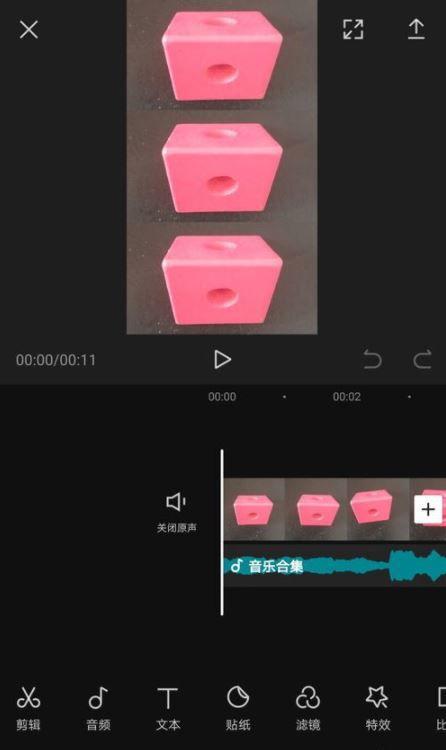
首先,打开剪映app并导入需要编辑的视频素材。找到已经添加好画中画的视频片段。在时间轴上选中该画中画素材,此时会出现相关的编辑选项。
接着,点击选中的画中画素材,界面下方会弹出一系列操作按钮。找到“操作”选项,点击进入。在操作菜单中,我们可以看到“置于顶层”“置于底层”“上移一层”“下移一层”等选项,这些主要是用于调整画中画在不同层次之间的位置关系。而我们要找的切换到主轨道的关键操作就在这里。
在操作菜单中,仔细寻找“提取到主轨”选项。点击“提取到主轨”后,系统会自动将当前选中的画中画素材切换到主轨道。此时,原本的主轨道素材会相应地向后移动,为新切换过来的素材让出位置。
切换完成后,我们可以对处于主轨道的素材进行进一步的编辑和调整。比如,调整素材的时长、添加转场效果、应用滤镜等,以使其更好地融入整个视频作品中。
通过将画中画切换到主轨道,我们能够更加灵活地安排视频内容,突出重点元素。例如,在制作一个旅游视频时,将拍摄的景点画面作为画中画展示在风景画面之上,当需要着重展示景点细节时,将画中画切换到主轨道,让观众能够更清晰地欣赏到景点特色,增强视频的表现力和观赏性。
总之,掌握剪映app画中画切换到主轨道的操作方法,能让我们在视频创作过程中更加得心应手,轻松打造出富有创意和吸引力的视频作品。无论是个人记录生活,还是制作专业的短视频内容,都能借助这一功能实现更多精彩的创意表达,为视频增添独特魅力。