Premiere素材属性如何复制粘贴
- 作者:佚名
- 来源:188dm下载
- 时间:2026-06-24
在premiere中,高效地处理素材是创作流畅视频的关键,而复制粘贴素材属性则是一项能极大节省时间和精力的操作。
首先,要明确素材属性包含哪些内容。它涵盖了素材的各种设置,如视频的剪辑速度、透明度、色彩校正参数,音频的音量、声道平衡等。
当我们需要复制某个素材的属性并应用到其他素材上时,操作并不复杂。假设我们有一段精心调整好色彩和剪辑速度的视频素材a,现在想让另一段类似的视频素材b也拥有相同的属性。
第一步,选中素材a。在时间轴上找到该素材,点击它使其处于选中状态。此时,在“效果控件”面板中,就会显示出该素材当前所设置的各种属性参数。
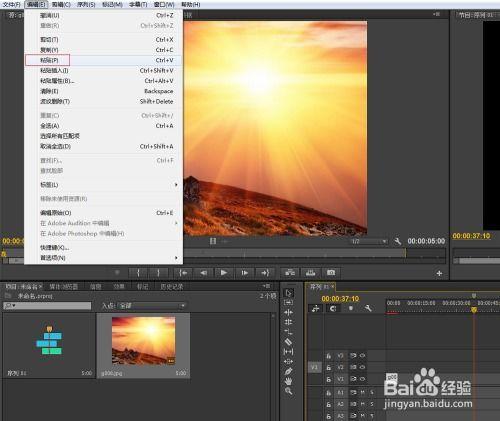
第二步,复制属性。在“效果控件”面板中,找到右上角的小齿轮图标,点击它会弹出一个菜单,选择“复制”选项。这一步操作就将素材a的所有属性设置复制到了剪贴板中。
第三步,粘贴属性到目标素材。找到需要应用相同属性的素材b,同样在“效果控件”面板中,再次点击右上角的小齿轮图标,这次选择“粘贴”选项。瞬间,素材b就会拥有和素材a一模一样的属性设置。
值得注意的是,这种复制粘贴属性的操作不仅适用于视频素材,音频素材同样适用。比如一段已经调好音量和音效的旁白音频,我们可以快速将其属性复制粘贴到其他旁白音频上,确保整体音频风格的一致性。
另外,premiere还支持批量复制粘贴属性。如果有多个素材需要应用相同的属性,我们可以先将这些素材全部选中,然后按照上述步骤进行复制粘贴操作,这样可以一次性为多个素材赋予相同的属性,大大提高工作效率。
通过复制粘贴素材属性,我们能够避免重复设置相同参数的繁琐过程,让视频制作更加高效和精准。无论是在日常的视频剪辑工作中,还是在进行大型项目的创作时,掌握这一技巧都能为我们节省大量时间,从而将更多的精力投入到创意和内容优化上,打造出更优质的视频作品。
上一篇:酷家乐如何导出cad图纸
下一篇:绿豆免费小说如何听小说