Access怎样设置单元格居中
- 作者:佚名
- 来源:188dm下载
- 时间:2026-06-18
在使用access数据库时,合理设置单元格内容的对齐方式可以使数据展示更加清晰美观,其中将单元格内容设置为居中对齐是常见的需求。下面就来详细介绍一下在access中设置单元格居中的方法。
一、数据表视图下设置单元格居中
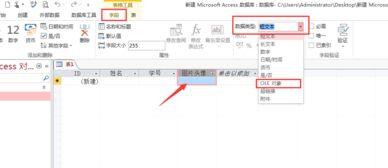
1. 打开包含需要设置居中单元格的表。进入数据表视图。
2. 选中想要设置居中的一个或多个单元格。如果要对整列进行设置,可点击列;若要对整行设置,点击行选定器。若只针对个别单元格,直接鼠标点击即可选中。
3. 在“开始”选项卡中,找到“文本格式”组。这里有一个“对齐方式”的功能区。
4. 点击其中的“居中对齐”按钮,被选中的单元格内容就会立即居中显示。
二、设计视图下设置字段居中
1. 切换到表的“设计视图”。
2. 在设计视图中,找到要设置居中对齐的字段。
3. 选中该字段后,在“字段属性”窗口中找到“格式”属性。
4. 在“格式”属性中,输入或选择合适的设置来使字段内容居中。例如,对于文本型字段,如果希望文本居中显示,可以在“格式”属性中输入“居中”字样(不同的数据类型可能有不同的具体设置方式)。
三、报表中设置单元格居中
1. 打开报表设计视图。
2. 选中要设置居中的文本框或其他控件(这些控件对应着单元格内容)。
3. 在“排列”选项卡中,找到“位置”组。
4. 点击“对齐”按钮旁边的下拉箭头,选择“居中对齐”选项。这会将选中控件在其所在的容器(如节)中进行水平和垂直方向的居中对齐。
5. 还可以进一步通过“大小/空格”组中的相关选项,精确调整控件的大小和位置,以确保单元格内容完美居中且布局合理。
通过以上不同场景下的设置方法,无论是在数据表、表设计还是报表设计中,都能轻松实现单元格内容的居中显示,让access数据库中的数据呈现更加规范、清晰,便于用户查看和分析数据。熟练掌握这些技巧,能有效提升数据库的使用体验和数据展示效果。