鲁大师怎么设置自定义时间关闭显示器
- 作者:佚名
- 来源:188dm下载
- 时间:2026-06-16
在日常使用电脑的过程中,合理设置显示器关闭时间可以有效节省能源,延长显示器使用寿命,同时也能避免不必要的电量消耗。鲁大师作为一款功能强大的系统工具软件,为我们提供了便捷的自定义时间关闭显示器的设置方法。下面就来详细介绍一下具体步骤。
首先,打开鲁大师软件。进入主界面后,在众多功能选项中找到“硬件健康”板块。

一、进入电源管理选项
在“硬件健康”页面中,仔细寻找并点击“电源管理”按钮。这一步是进入设置显示器关闭时间的关键入口。
二、选择电源计划
点击“电源管理”后,会弹出电源管理的相关设置窗口。在这个窗口中,能看到不同的电源计划选项,如“平衡”“节能”“高性能”等。一般情况下,我们选择“平衡”计划即可进行后续设置。当然,如果您有特定的需求,比如更注重节能,也可以选择“节能”计划;若追求电脑性能极致发挥,“高性能”计划或许更适合您。
三、设置显示器关闭时间
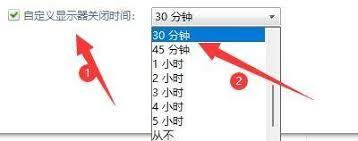
选定电源计划后,在该页面下方找到“更改计划设置”选项。点击进入后,就能看到关于显示器和硬盘的电源设置选项。在这里,我们重点关注显示器的设置。在“用电池”和“接通电源”两种状态下,都可以分别设置显示器关闭的时间。例如,您希望在电脑闲置 15 分钟后,显示器自动关闭,那么就在对应的时间框中输入“15 分钟”。设置完成后,点击“保存修改”按钮,这样自定义的显示器关闭时间就生效了。
除了上述常规设置方法外,鲁大师还提供了一些额外的便捷功能。比如,您可以通过鲁大师的快捷方式,快速调整显示器关闭时间。只需在鲁大师的设置中,将相关快捷功能开启,之后在任务栏中就能轻松找到对应的快捷图标,一键调整显示器关闭时间,无需再次进入繁琐的电源管理设置页面。
通过鲁大师设置自定义时间关闭显示器,操作简单易懂,能让您轻松实现对显示器电源的精准控制,在节能环保的同时,也为您的电脑使用体验带来更多便利。赶快动手试试吧,让您的电脑使用更加智能高效。
上一篇:铁路12306如何托运汽车下单
下一篇:sketchup如何切换模板