excel表格工资如何设置四等级显示
- 作者:佚名
- 来源:188dm下载
- 时间:2026-06-15
在处理excel表格中的工资数据时,有时我们需要根据工资的不同范围进行四等级显示,以便更清晰地了解工资分布情况。以下是一种简单有效的方法来实现这一需求。
准备数据
首先,确保你的excel表格中已经有工资数据列。假设工资数据存放在a列,从a2单元格开始。
创建辅助列
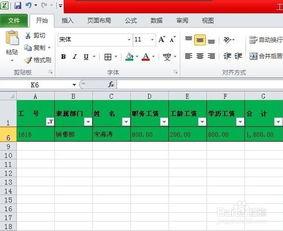
在b列创建一个辅助列,用于标记工资所属的等级。在b2单元格输入以下公式:
```
=if(a2<=3000,"低",if(a2<=5000,"中低",if(a2<=8000,"中高","高")))
```
这个公式的含义是:如果a2单元格的工资小于等于3000,则在b2单元格显示“低”;如果工资大于3000且小于等于5000,则显示“中低”;如果工资大于5000且小于等于8000,则显示“中高”;如果工资大于8000,则显示“高”。
将公式向下拖动填充至整个工资数据区域对应的b列单元格,这样就完成了工资等级的初步划分。
数据透视表展示
选中a列和b列的数据,然后点击excel菜单栏中的“插入” -> “数据透视表”。在弹出的数据透视表创建向导中,确认数据区域无误后,点击“确定”。
在数据透视表字段列表中,将“工资等级”拖到“行”区域,将“工资”拖到“值”区域。此时,数据透视表会自动按照工资等级对工资进行汇总统计,你可以清晰地看到每个等级的工资总和、平均工资等信息。
条件格式设置
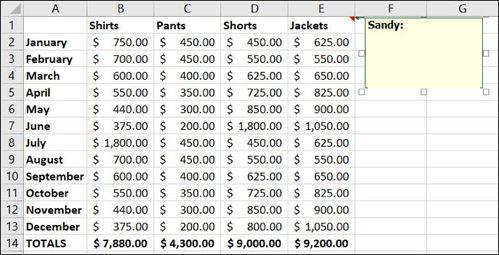
为了让表格更加直观,我们还可以对工资等级进行条件格式设置。选中b列中所有标记了工资等级的单元格,点击excel菜单栏中的“开始” -> “条件格式” -> “新建规则”。
选择“使用公式确定要设置格式的单元格”,在公式框中输入:
```
=$b1="低"
```
然后点击“格式”按钮,选择一种适合“低”等级的颜色,比如浅灰色,点击“确定”。
按照同样的方法,分别为“中低”“中高”“高”等级设置不同的颜色,这样在表格中一眼就能看出工资所属的等级范围。
通过以上步骤,我们就可以在excel表格中轻松实现工资的四等级显示,无论是数据的初步划分、汇总统计还是直观展示,都能满足我们对工资数据分析的需求,让工资数据更加清晰明了。
下一篇:UC浏览器登录入口是什么