如何启动steam大屏幕
- 作者:佚名
- 来源:188dm下载
- 时间:2026-06-13
steam大屏幕模式为玩家带来了一种全新的游戏体验方式,以下是详细的启动方法。
确认电脑系统与steam客户端支持
首先,确保你的电脑操作系统符合steam大屏幕模式的要求。一般来说,windows 7及以上版本、mac os x 10.9及以上版本都能较好地支持。同时,安装最新版本的steam客户端是很重要的,这能保证你获得完整的功能和兼容性。
启动steam客户端
打开电脑上已安装的steam客户端应用程序。你可以在桌面上找到对应的快捷图标,双击即可启动;或者在开始菜单(windows)或应用程序文件夹(mac)中找到steam并点击打开。
进入大屏幕模式
1. 方法一:通过界面按钮
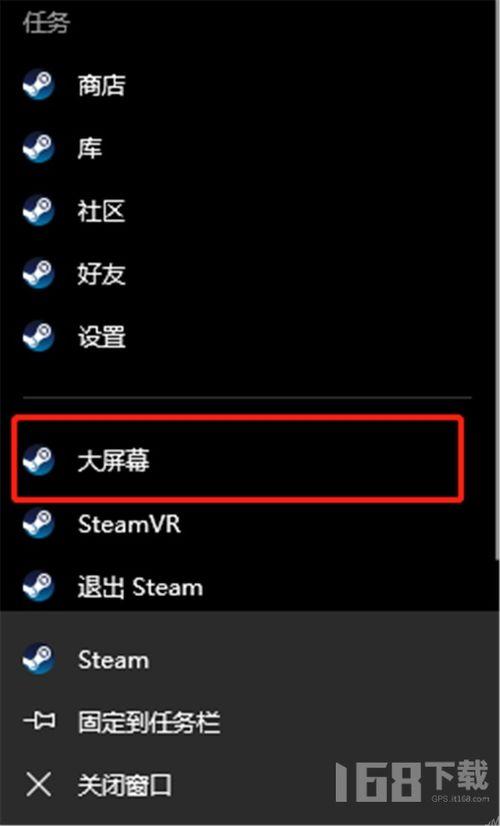
- 当steam客户端启动并登录账号后,在界面右上角通常会有一个大屏幕模式的入口图标,其形状类似一个电视屏幕。点击该图标,即可进入大屏幕模式。
2. 方法二:使用快捷键
- 你也可以直接按下“shift + tab”组合键,同样能够快速进入steam大屏幕模式。
大屏幕模式界面操作
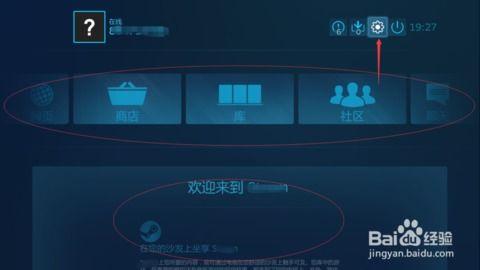
进入大屏幕模式后,你会看到一个以大屏幕为背景的界面。
- 游戏库浏览:在这里,你可以轻松浏览自己已安装的游戏列表。通过手柄或鼠标操作,移动光标到游戏图标上,按下相应按键(如手柄的“a”键或鼠标左键)即可查看游戏详情、启动游戏等。
- 搜索功能:如果游戏较多,不方便查找,可以使用屏幕上方的搜索栏。输入游戏名称或关键词,就能快速定位到你想要的游戏。
- 设置选项:在大屏幕模式界面中,通过特定操作(如手柄按下菜单键等)可以调出设置菜单。在这里,你可以调整显示分辨率、音频设置、控制器配置等参数,以满足自己的使用需求。
退出大屏幕模式
当你想要退出大屏幕模式时,同样有几种方法。
- 方法一:界面按钮
- 在大屏幕模式界面中,找到退出按钮(一般在屏幕角落位置,形状类似一个小叉号),点击即可退出。
- 方法二:快捷键
- 再次按下“shift + tab”组合键,也能快速退出大屏幕模式,回到常规的steam客户端界面。
通过以上步骤,你就能轻松地启动和使用steam大屏幕模式,享受独特的游戏体验了。快来试试吧!
上一篇:如何查询往年高考成绩
下一篇:吉林省2026年高考何时查分