
Freemake Video Converter如何把音频转为MP3格式
- 作者:佚名
- 来源:188dm下载
- 时间:2026-06-08
freemake video converter:轻松将音频转为mp3格式
在数字化的时代,我们常常需要将各种音频格式进行转换,以满足不同设备和使用场景的需求。freemake video converter就是一款强大且易于使用的工具,它能帮助我们轻松地将音频转为mp3格式。
准备工作
首先,确保你已经在电脑上下载并安装了freemake video converter软件。安装过程简单明了,按照提示一步步操作即可完成。
导入音频文件
打开freemake video converter软件后,在界面中找到“添加媒体文件”按钮。点击该按钮,从你的电脑中选择你想要转换的音频文件。你可以选择单个音频文件,也可以一次性添加多个文件。
选择转换格式
添加完音频文件后,在软件界面的下方找到“转换为”选项。点击下拉菜单,在众多格式中找到“mp3”格式并选中。freemake video converter支持多种音频格式的转换,mp3格式是最常用的音频格式之一,具有广泛的兼容性。
设置转换参数
在选择好转换格式后,你还可以根据自己的需求设置一些转换参数。例如,你可以调整音频的质量、采样率、声道等。一般来说,默认的参数设置就能满足大多数用户的需求。如果你对音频有更高的要求,可以根据自己的专业知识进行适当调整。
开始转换
设置好参数后,点击软件界面右下角的“开始”按钮,freemake video converter就会开始将音频文件转换为mp3格式。转换过程中,你可以在软件界面中查看转换进度。根据音频文件的大小和电脑性能,转换时间可能会有所不同。
完成与导出
当转换进度条达到100%时,说明音频转换为mp3格式的过程已经完成。你可以在软件界面中找到转换后的mp3文件,并选择你想要保存的位置。点击“确定”按钮,即可将转换后的mp3文件导出到指定的文件夹中。
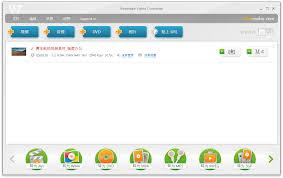
通过freemake video converter,将音频转为mp3格式变得轻松简单。无论是从视频中提取音频,还是转换其他音频格式,它都能快速准确地完成任务,为你的音频处理提供便利。快来试试吧,让你的音频转换工作更加高效!
上一篇:Boss直聘怎么注销实名认证











