
premiere如何制作半透明色条
- 作者:佚名
- 来源:188dm下载
- 时间:2026-06-07
在视频制作中,为了增添画面的丰富性和层次感,常常需要制作半透明的色条。premiere作为一款强大的视频编辑软件,提供了多种方法来实现这一效果。
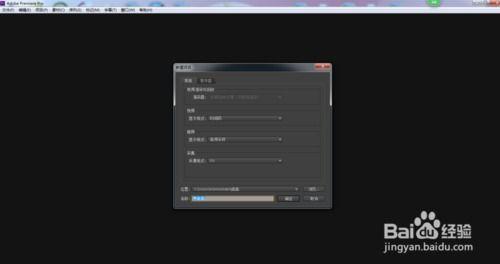
首先,打开premiere软件并新建一个项目。在项目面板中右键单击,选择“新建项” - “颜色遮罩”。在弹出的“拾色器”窗口中选择你想要的颜色,点击“确定”,这样就创建了一个纯色的素材。
将创建好的颜色遮罩素材拖到时间轴上。接下来,关键的一步是调整其透明度。选中时间轴上的颜色遮罩素材,在“效果控件”面板中找到“不透明度”属性。点击“不透明度”前面的小三角展开属性,将“不透明度”的值调整到你想要的半透明程度,比如50%,这样色条就呈现出半透明状态。
如果你希望在视频中特定的位置开始出现半透明色条,可以通过设置关键帧来实现。将时间指针移动到你想要色条开始出现的位置,在“效果控件”面板中点击“不透明度”前面的码表图标,设置一个关键帧,记录当前的不透明度值。然后将时间指针移动到合适的位置,再次调整“不透明度”的值,并设置一个新的关键帧。这样,premiere就会根据关键帧之间的变化自动生成色条透明度的渐变效果。
另外,还可以通过添加“透明度”特效来进一步优化半透明色条的效果。在“效果”面板中搜索“透明度”特效,将其拖到时间轴上的颜色遮罩素材上。在“效果控件”面板中,可以对“透明度”特效的参数进行更精细的调整,如“透明度百分比”“透明度形状”等,以满足不同的创意需求。
制作半透明色条时,还需注意与视频整体风格的协调性。可以根据视频的主题、色调等因素来选择合适的颜色和透明度设置,使半透明色条自然地融入画面,为视频增添独特的视觉效果。
总之,利用premiere制作半透明色条并不复杂,通过上述方法,你可以轻松打造出符合自己创意的半透明色条,提升视频的质量和观赏性。
上一篇:WinRAR如何给压缩包加密
下一篇:小熊拦截App启动慢怎么办











