autoCAD2010如何拉伸对象
- 作者:佚名
- 来源:188dm下载
- 时间:2026-05-28
在使用autocad2010进行绘图时,拉伸对象是一项常用的操作。掌握正确的拉伸方法,能让绘图工作更加高效和精准。
首先,要明确拉伸的基本原理。拉伸操作是针对由直线、圆弧、椭圆弧、多段线等对象组成的图形,通过改变其端点位置来调整图形的形状和大小。
启动拉伸命令有多种方式。可以在命令行输入“stretch”并回车,也可以在菜单栏中依次点击“修改”→“拉伸”。
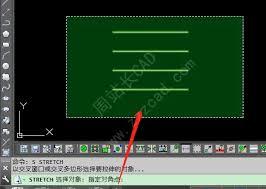
接下来进行拉伸操作。选择要拉伸的对象时,需要注意采用交叉窗口选择方式。即从左向右拖动鼠标,形成一个矩形框,框住要拉伸的部分对象。只有被框住部分的对象端点会被拉伸,而完全在框内的对象将被移动。
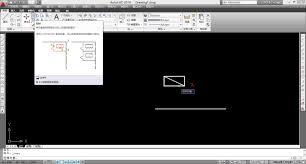
选好对象后,指定拉伸的基点。这是拉伸操作的起始点,通常选择对象上的某个端点或关键点。然后指定拉伸的位移点,即拉伸后该基点的新位置。通过指定位移点,可以精确控制拉伸的距离和方向。
例如,要拉伸一条水平直线,选择直线的一端作为基点,然后指定一个新的水平位置作为位移点,直线就会按照指定的方向和距离进行拉伸。
在拉伸过程中,还可以利用一些辅助工具来提高拉伸的准确性。比如,使用正交模式可以使拉伸方向保持水平或垂直;使用捕捉功能可以精确捕捉到特定的点。
另外,如果拉伸的对象是复杂图形,拉伸后可能会出现一些不符合预期的情况。这时可以通过编辑顶点等方式对拉伸后的图形进行微调,使其符合设计要求。
拉伸对象在autocad2010绘图中是一项重要技能。通过熟练掌握拉伸命令的使用方法,灵活运用选择方式、基点和位移点的指定,以及借助辅助工具,能够轻松实现对各种对象的拉伸操作,从而绘制出更加精确和美观的图形。无论是绘制机械零件、建筑图纸还是其他各类设计图,拉伸操作都能发挥重要作用,帮助设计师快速完成任务,提升工作效率。
上一篇:水印云网页如何登录
下一篇:UC浏览器网页登录入口在哪