
SketchUp如何绘制圆锥体
- 作者:佚名
- 来源:188dm下载
- 时间:2026-05-21
在sketchup中绘制圆锥体,能够帮助我们创建出各种独特而实用的三维模型。下面就为大家详细介绍一下绘制圆锥体的具体步骤。
准备工作
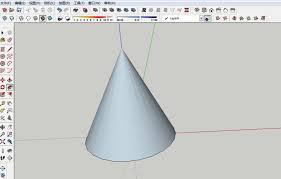
打开sketchup软件,进入一个新的绘图界面。确保你熟悉sketchup的基本操作,如选择工具、移动工具等,这将有助于更顺利地绘制圆锥体。
绘制底面圆形
1. 选择“圆”工具。
2. 在绘图区域点击一点作为圆心。
3. 移动鼠标,此时会出现一个动态的圆形轮廓,拖动鼠标确定圆的半径大小,然后点击鼠标左键完成底面圆形的绘制。
创建圆锥体高度
1. 选择“直线”工具。
2. 从底面圆形的圆心处向上垂直绘制一条直线,这条直线的长度就是圆锥体的高度。
3. 点击直线的终点,确定圆锥体的高度。
生成圆锥体侧面
1. 选择“旋转”工具。
2. 点击底面圆形的边缘,选中整个圆形。
3. 接着点击刚才绘制的直线的顶端点。
4. 此时会出现一个旋转提示框,围绕直线顶端点旋转圆形,直到你满意的圆锥体形状,点击鼠标左键完成圆锥体侧面的生成。
调整圆锥体
1. 使用“选择”工具选中圆锥体,你可以通过拖动控制点来调整圆锥体的大小、形状等。
2. 还可以利用“移动”“旋转”“缩放”等工具对圆锥体进行进一步的精细调整,使其符合你的设计需求。
材质与外观设置
为了让绘制的圆锥体更加逼真和美观,你可以为其添加材质。选择“材质”工具,在材质库中选择合适的材质,然后点击圆锥体表面,即可为其赋予相应的材质效果。同时,你还可以通过“阴影设置”等功能来调整光照效果,让圆锥体在不同的光照条件下呈现出独特的视觉效果。
通过以上步骤,你就能在sketchup中轻松绘制出圆锥体啦!无论是用于建筑设计、工业模型还是创意作品,圆锥体都能为你的模型增添丰富的元素,发挥出独特的作用。快来动手试试吧!











