
Sketchup跟随路径功能如何快速绘制圆柱体
- 作者:佚名
- 来源:188dm下载
- 时间:2026-05-11
在sketchup中,利用跟随路径功能可以轻松快速地绘制圆柱体,为我们的建模工作节省不少时间和精力。下面就来详细介绍一下具体步骤。
准备工作
首先,打开sketchup软件,进入绘图界面。我们需要先创建一条路径,这将作为圆柱体的中轴线。可以使用直线工具绘制一条合适长度的直线,比如要绘制一个高度为10的圆柱体,就绘制一条长度为10的直线。
创建圆形截面
接着,使用圆形工具在与路径垂直的平面上绘制一个圆形。这个圆形的大小将决定圆柱体的半径。比如我们想要半径为3的圆柱体,就绘制一个半径为3的圆形。
跟随路径生成圆柱体
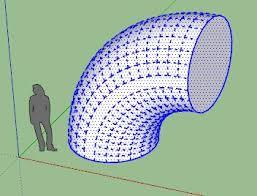
选中绘制好的圆形,然后点击“跟随路径”工具。这个工具的图标很形象,是一个沿着路径拉伸的箭头。点击后,鼠标指针会变成一个吸管形状,将吸管指针移动到刚才绘制的路径直线上,点击一下,sketchup就会自动根据路径和圆形截面生成圆柱体。
调整圆柱体
如果对生成的圆柱体不满意,还可以进行调整。比如可以通过选中圆柱体,使用缩放工具来改变其半径大小;或者使用移动工具来调整圆柱体在空间中的位置。
注意事项
在使用跟随路径功能时,要确保路径和圆形截面的绘制准确。路径必须是直线,否则生成的可能不是标准的圆柱体。而且圆形截面要与路径垂直,这样才能保证生成的圆柱体形状规整。
通过以上简单的步骤,利用sketchup的跟随路径功能就能快速绘制出圆柱体。无论是在建筑设计、室内设计还是工业设计等领域,圆柱体都是常见的建模元素,掌握这个方法可以大大提高我们的建模效率,让我们能够更轻松地完成各种复杂的设计任务。快去试试吧,相信你会爱上这种快速又高效的建模方式!











