
SecureCRT怎么设置鼠标滑轮粘贴
- 作者:佚名
- 来源:188dm下载
- 时间:2026-05-08
在使用securecrt进行远程操作时,合理设置鼠标滑轮粘贴功能可以大大提高操作效率。以下为您详细介绍设置方法。
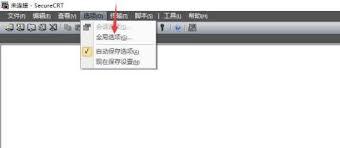
首先,打开securecrt软件。进入软件界面后,点击菜单栏中的“选项”,在下拉菜单中选择“全局选项”。
在全局选项窗口中,找到“终端”选项卡。在终端选项卡下,有一个“仿真”区域。
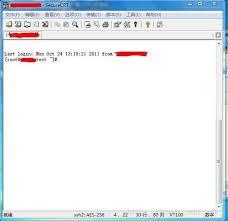
在“仿真”区域中,确保选择的终端类型是您所需要的,比如“vt100”等常见类型。然后,在该区域下方找到“鼠标”设置部分。
在这里,您会看到与鼠标操作相关的选项。找到“鼠标滚轮操作”这一项。
默认情况下,鼠标滚轮的功能可能只是简单的滚动屏幕。要设置为用鼠标滑轮粘贴,您需要进行如下操作:将“鼠标滚轮操作”中的“粘贴”选项勾选上。
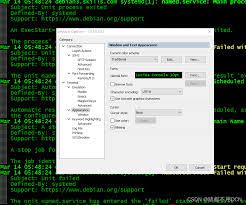
勾选之后,您还可以根据自己的使用习惯,对粘贴的相关参数进行微调。例如,设置粘贴的触发方式,是单击滚轮粘贴还是滚动一定距离后粘贴等。
完成上述设置后,点击“确定”保存设置。
经过这样的设置,当您在securecrt中进行操作时,就可以方便地使用鼠标滑轮进行粘贴操作了。比如,您在远程终端中复制了一段文本,只需要将鼠标指针移动到需要粘贴的位置,然后滚动鼠标滚轮,即可快速完成粘贴动作,无需再频繁地使用键盘快捷键进行粘贴,大大节省了时间和精力,提升了远程操作的便捷性和效率。
总之,通过简单的几步设置,就能让securecrt实现用鼠标滑轮粘贴的功能,为您的远程操作带来更多便利。希望以上内容对您有所帮助,让您在使用securecrt时更加得心应手。











