
diskgenius如何复制扇区
- 作者:佚名
- 来源:188dm下载
- 时间:2026-05-04
diskgenius 是一款功能强大的磁盘管理工具,复制扇区是其众多实用功能之一。在某些特定情况下,我们可能需要复制扇区来解决数据恢复、磁盘备份等问题。那么,diskgenius 究竟该如何复制扇区呢?
首先,打开 diskgenius 软件。确保你已正确连接需要操作的磁盘设备。进入软件界面后,找到你要复制扇区的磁盘分区。这一步很关键,要准确选择目标分区,以免误操作。
选择扇区范围
确定好分区后,接下来要明确需要复制的扇区范围。你可以根据实际需求,通过指定起始扇区和结束扇区来精准选定。这需要对磁盘结构有一定的了解,或者根据已有的数据信息来判断。如果是为了恢复特定文件的扇区,可能需要借助文件系统分析等功能来辅助确定范围。
执行复制操作
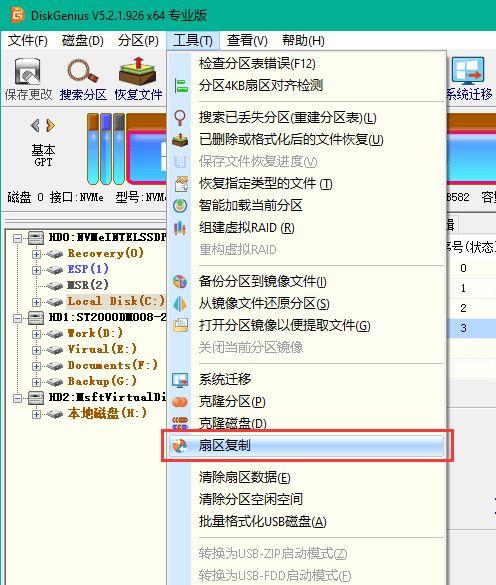
在选好扇区范围后,找到软件中的复制扇区功能选项。一般在相关的磁盘操作菜单中可以找到。点击该选项后,会弹出确认提示框,要求你选择复制扇区的目标位置。这里可以是同一磁盘的其他空闲区域,也可以是外部存储设备,如移动硬盘等。选择好目标位置后,点击确定,diskgenius 就会开始复制扇区的操作。
在复制过程中,你可以实时查看进度条,了解复制的进展情况。需要注意的是,复制扇区操作可能会花费一定时间,尤其是对于大容量磁盘或大量扇区的复制。期间要确保电脑稳定运行,避免出现意外中断。
复制扇区完成后,你可以通过 diskgenius 的相关查看功能,检查复制的扇区是否完整、准确。这对于数据恢复等操作的成功与否至关重要。通过 diskgenius 准确复制扇区,能帮助我们在数据处理和磁盘管理中更好地应对各种复杂情况,保障数据的安全性和可用性。
上一篇:Cinema 4D山体模型怎么做











