
blender模型棱角如何开启光滑着色方式
- 作者:佚名
- 来源:188dm下载
- 时间:2026-04-02
在blender的世界里,让模型的棱角拥有光滑的着色效果,能瞬间提升模型的质感与真实度。想知道如何轻松开启这个神奇的功能吗?快来一探究竟吧!
进入编辑模式
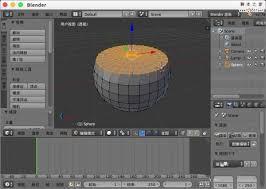
首先,确保你已选中想要设置光滑着色的模型。然后,按下快捷键“tab”,进入到模型的编辑模式。此时,你将看到模型的各个面和顶点,这是进行后续操作的基础。
选择要光滑的区域
你可以通过多种方式选择想要光滑处理的棱角区域。比如,使用鼠标左键点击单个顶点来选中它,或者框选多个顶点组成的区域。选择好后,这些顶点将成为光滑处理的关键部位。
开启光滑着色
接下来就是见证奇迹的时刻!在blender的界面中,找到“shading”(着色)选项卡。在这里,你会看到多种着色方式可供选择。找到“smooth”(光滑)选项并点击它。瞬间,刚才选中的棱角区域就会变得光滑起来,模型的外观质感得到极大提升。
调整光滑效果
如果你觉得光滑效果还不够理想,还可以进一步调整。在“properties”(属性)面板中,找到“normals”(法线)选项。通过调整法线的相关参数,如“smooth”(光滑)程度等,可以让光滑效果更加细腻或粗犷一些,以满足你的不同需求。
应用到整个模型
如果你希望整个模型都采用光滑着色方式,而不是只针对部分棱角区域。可以在编辑模式下,按下快捷键“a”,全选模型的所有顶点。然后再按照上述开启光滑着色的步骤进行操作。这样,整个模型都会呈现出光滑的外观啦!
掌握了这些技巧,你就能在blender中随心所欲地为模型的棱角开启光滑着色方式,让你的作品更加出色!无论是制作酷炫的动画模型,还是精美的静态设计,光滑的模型都能为你的作品加分不少。快来动手试试吧,创造出令人惊艳的3d作品!
上一篇:剪映太阳光束特效在哪
下一篇:小红书网页版登录页面怎么找











