
360驱动大师怎么关闭CPU温控
- 作者:佚名
- 来源:188dm下载
- 时间:2026-03-31
在电脑使用过程中,有时我们可能会希望关闭cpu温控功能,虽然这不是常规操作,但了解其方法在特定情况下可能会有帮助。
首先需要明确的是,关闭cpu温控可能会带来一定风险,比如导致cpu过热,缩短硬件寿命甚至引发硬件损坏等问题,所以请谨慎操作。

使用360驱动大师关闭cpu温控,并非直接在软件中提供简单的一键关闭选项。通常情况下,cpu温控是由主板bios以及硬件自身的温控机制来控制的。
要尝试关闭cpu温控,我们可以先进入主板bios。在电脑启动时,根据屏幕提示按下对应的按键,常见的有del、f2等,进入bios界面。
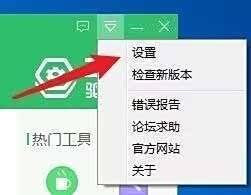
进入bios后,找到与硬件监控或风扇转速相关的选项。不同主板bios界面有所不同,但大致类似。在这些选项中,找到关于cpu温度监控或温控策略的设置。
有些bios中可能有“智能温控”“cpu温控模式”等选项,将其设置为“关闭”或“手动”模式。在手动模式下,你可以尝试调整风扇转速曲线,比如将cpu风扇转速固定在较高值,以期望通过加强散热来弥补可能关闭温控带来的影响。
然而,在进行这些操作前,务必要对电脑硬件有足够的了解。如果不确定如何操作,最好查阅主板的用户手册或咨询专业人士。
另外,关闭cpu温控后,要密切关注电脑硬件的温度情况。可以通过一些硬件监测软件,如鲁大师等,实时查看cpu温度。一旦发现温度过高,应立即停止相关操作,并恢复原来的温控设置。
总之,关闭cpu温控是一项具有一定风险的操作,仅在充分了解后果且有必要的情况下谨慎尝试。使用360驱动大师虽不能直接关闭cpu温控,但可通过它来确保电脑硬件驱动正常,为后续在bios中进行相关设置提供稳定的硬件环境支持。在操作过程中,始终要把电脑硬件的安全放在首位,避免因不当操作造成损失。
上一篇:野葱视频转换器如何转换视频格式
下一篇:胶囊胃镜有哪些优势











