
Pr如何制作渐变字幕效果
- 作者:佚名
- 来源:188dm下载
- 时间:2026-03-29
在视频制作中,渐变字幕效果能为作品增添独特的视觉魅力。下面就来看看如何在pr中制作渐变字幕效果。
准备工作
首先,打开pr软件并导入需要添加字幕的视频素材。将时间轴定位到想要添加字幕的位置。
创建字幕
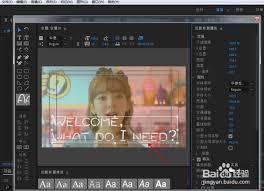
点击“字幕”菜单,选择“新建字幕”,比如选择“默认静态字幕”。在弹出的字幕编辑窗口中,输入你想要的文字内容。
设置字体和样式
可以根据视频风格选择合适的字体、字号、颜色等。这里我们重点关注渐变效果的设置。
制作渐变效果
选中字幕,在“效果控件”面板中找到“基本图形”选项。点击“编辑”按钮,进入基本图形编辑界面。在这里,找到“填充”选项。将填充方式设置为“渐变”。你可以调整渐变的起始颜色和结束颜色,通过拖动颜色条上的控制点来改变渐变的方向和范围。还能设置渐变的类型,如线性渐变、径向渐变等,以满足不同的视觉需求。
调整渐变参数
根据实际效果,进一步调整渐变的参数。比如调整渐变的角度、缩放比例等,使渐变效果更加自然、美观。
动画设置
为了让渐变字幕更具动态感,可以设置动画。在“效果控件”面板中,找到刚刚设置的渐变参数选项,点击前面的小码表,添加关键帧。然后在不同的时间点调整渐变参数,如在字幕开始时设置一种渐变状态,在字幕结束时设置另一种渐变状态,这样字幕就会呈现出渐变的动画效果。
预览与导出
完成上述设置后,预览视频,查看渐变字幕效果是否符合预期。如果满意,就可以进行导出,将带有渐变字幕效果的视频保存下来,分享给观众啦。
通过以上步骤,就能轻松在pr中制作出炫酷的渐变字幕效果,让你的视频更加出彩。快来试试吧!
上一篇:钉钉通知提醒不响怎么办
下一篇:次元城app下载的文件位置在哪











