
如何设置Excel表格公式
- 作者:佚名
- 来源:188dm下载
- 时间:2026-03-27
excel表格公式怎么设置?excel表格公式输入方法全解析
在日常工作和学习中,excel表格是我们处理数据的得力助手。而公式的运用则能让表格如虎添翼,轻松实现各种复杂的数据计算和分析。那么,excel表格公式究竟该怎么设置呢?输入方法又有哪些呢?让我们一起来揭开它的神秘面纱。
公式基本概念
首先要明白,公式是以等号“=”开头的表达式。它可以对表格中的数值进行加、减、乘、除等运算,还能进行数据比较、文本处理等操作。
输入方法
1. 手动输入
选中需要输入公式的单元格,按下键盘上的“=”键,然后依次输入公式内容,比如“=a1+b1”,表示将单元格a1和b1中的数值相加。输入完成后,按下回车键即可得到计算结果。
2. 使用公式栏
选中要输入公式的单元格后,点击excel界面上方的公式栏。在公式栏中输入公式,同样按下回车键确认。公式栏能方便我们输入较长或较复杂的公式,还能随时查看和修改。
3. 函数向导
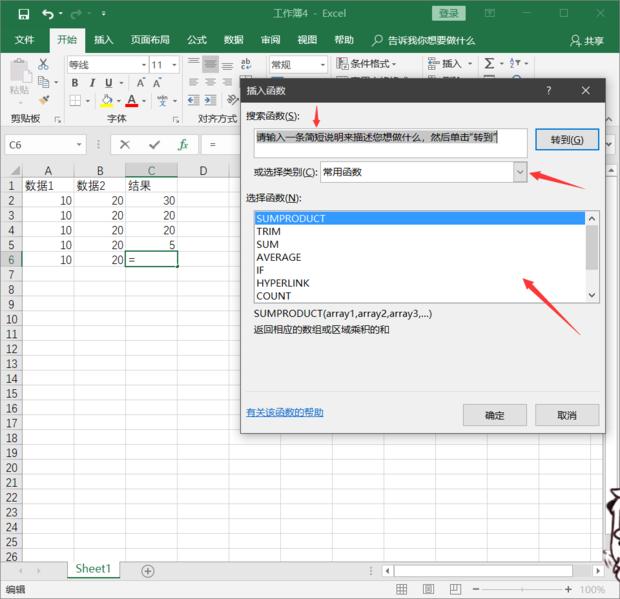
对于一些常用的复杂函数,excel提供了函数向导功能。点击公式栏旁边的“fx”按钮,在弹出的“插入函数”对话框中,选择所需的函数类别,如“求和”“平均值”等,然后按照提示输入参数,即可快速生成公式。
公式设置技巧
1. 相对引用与绝对引用
相对引用在公式复制或移动时,单元格引用会自动调整。例如,公式“=a1+b1”复制到其他单元格,引用会变为相应的单元格。而绝对引用则不会改变,在列标和行号前加上“$”符号,如“=$a$1+$b$1”。
2. 嵌套公式
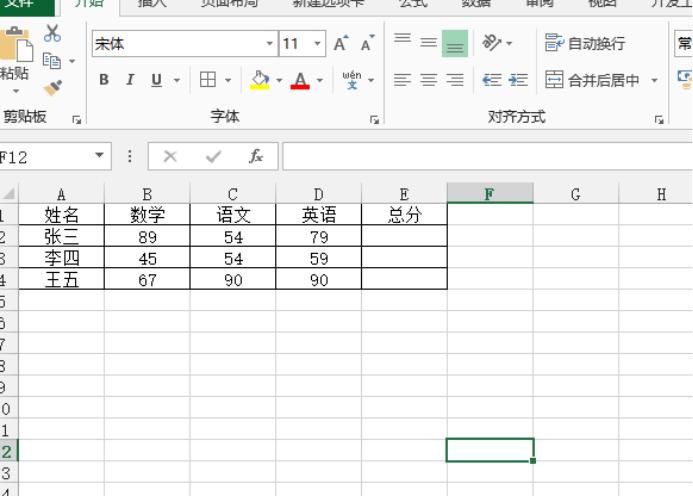
可以在一个公式中嵌套另一个公式,实现更复杂的计算。比如“=(a1+b1)*sum(c1:c10)”,先计算a1与b1的和,再将结果与c1到c10单元格区域的总和相乘。
掌握了excel表格公式的设置和输入方法,就能让数据处理变得高效又准确。无论是数据统计、财务分析还是日常办公,都能轻松应对,让你的工作和学习事半功倍!快来试试吧,开启excel公式应用的精彩之旅。
上一篇:雨果跨境app如何开通白金会员
下一篇:狗狗币卖出流程











