
91卫图助手如何导入文件
- 作者:佚名
- 来源:188dm下载
- 时间:2026-03-22
在使用 91 卫图助手时,导入文件是一项很关键的操作,它能帮助我们更高效地利用各种数据资源来进行地图分析等工作。那么,具体该如何导入文件呢?
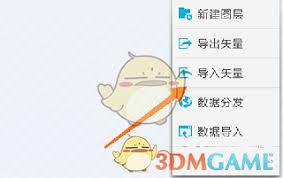
首先,打开 91 卫图助手软件。进入软件界面后,我们会看到一系列的功能按钮和操作区域。
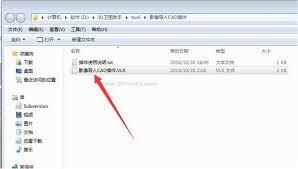
要导入文件,通常在软件的主界面中寻找与文件导入相关的入口。一般会有一个明显的“导入”按钮或者类似的功能标识。点击该按钮后,会弹出文件选择窗口。
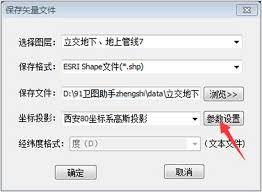
在文件选择窗口中,我们需要明确要导入的文件类型。91 卫图助手支持多种格式的文件导入,比如常见的影像文件(如卫星影像的特定格式)、矢量数据文件(像 shp 格式等)等。根据自己的需求,找到存放相应文件的文件夹路径。
如果要导入影像文件,确保其格式是软件所兼容的。选中影像文件后,点击“打开”按钮,软件就会开始读取该文件,并将其显示在地图上或者进行相关的处理准备工作。
对于矢量数据文件的导入也是类似的步骤。在文件选择窗口中找到矢量文件,选中并打开。导入后,我们可以对矢量数据进行编辑、分析等操作,比如查看多边形区域、进行空间位置的判断等。
在导入文件时,还需要注意一些事项。比如文件的大小,如果文件过大,可能会导致导入时间较长或者出现卡顿现象。另外,要保证文件的完整性和准确性,避免因为文件损坏等问题而无法正常导入。
如果在导入过程中遇到问题,比如提示文件格式错误等。首先要检查文件本身是否确实是正确的格式,然后可以尝试重新下载或者转换文件格式,确保其符合 91 卫图助手的导入要求。
通过正确地导入文件,我们能够充分发挥 91 卫图助手的功能,利用各种地理数据进行深入的地图研究、区域规划、资源调查等工作,为我们的决策和分析提供有力的支持。掌握好文件导入这一环节,能让我们在使用 91 卫图助手时更加得心应手,挖掘出更多有价值的地理信息。
上一篇:迅雷如何进行多任务批量下载
下一篇:xt交易所 实名认证教程











