
WPS怎么隔一行插入一行
- 作者:佚名
- 来源:188dm下载
- 时间:2026-03-19
在使用wps进行文档编辑时,有时会有隔一行插入一行的需求,比如对文档内容进行格式调整、添加补充信息等。下面就为大家介绍几种实现隔一行插入一行的方法。
方法一:手动逐行操作
这是较为基础的方式。将光标定位到需要插入行的前一行末尾,按下回车键,即可插入一个空行。然后再将光标移动到新插入空行的下一行末尾,重复按下回车键的操作,如此逐行进行,就能实现隔一行插入一行。这种方法虽然简单,但对于行数较多的文档,操作起来会比较繁琐。
方法二:利用表格功能
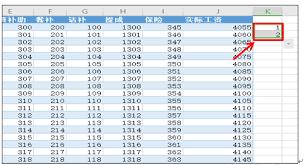
先选中要进行隔行插入操作的文本段落。然后点击“插入”菜单,选择“表格”,点击“文本转换成表格”,在弹出的对话框中设置合适的列数等参数,将文本转换为表格形式。接着,选中表格中的所有行,右键单击选择“表格属性”,在“行”选项卡中,将“行高值是”设置为“固定值”,并调整合适的行高。之后,将光标定位到表格中某一行的开头,按下回车键,会在该行上方插入一个空行,重复此操作即可隔一行插入一行。完成后,再将表格转换回文本。
方法三:使用快捷键
将光标定位到文档的起始位置。然后按下“ctrl + h”组合键,打开“查找和替换”对话框。在“查找内容”框中输入“^p”(代表段落标记),在“替换为”框中输入“^p^p”,然后点击“全部替换”按钮。这样文档中所有的段落之间都会插入一个空行,实现了隔一行插入一行的效果。如果只想对特定的段落区域进行操作,可以先选中该区域再进行上述替换操作。
通过以上几种方法,我们就能在wps中较为方便地实现隔一行插入一行的操作,根据实际需求选择合适的方法,能提高文档编辑的效率和准确性。
上一篇:微信注销后能否恢复
下一篇:破破仓库 照妖镜使用方法











