
如何在excel中合并单元格序号
- 作者:佚名
- 来源:188dm下载
- 时间:2026-03-15
在日常使用excel处理数据时,常常会遇到需要合并单元格序号的情况。这一操作能够使数据呈现更加清晰、有条理,便于阅读和分析。下面就为大家详细介绍如何在excel中合并单元格序号。
一、准备工作
首先,确保你的数据已经按照一定的逻辑顺序排列好,比如同一类别的数据相邻,且序号也依次排列。
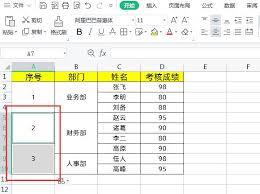
二、合并单元格序号的方法
1. 复制粘贴法
- 选中你想要合并序号的单元格区域。
- 在第一个单元格中输入正确的序号格式,比如“1”。
- 将鼠标指针移至该单元格右下角,当指针变为黑色十字时,按住鼠标左键向下拖动,填充序号。
- 选中所有填充好序号的单元格,复制它们。
- 选中需要合并序号的目标单元格区域,右键点击并选择“选择性粘贴”。
- 在“选择性粘贴”对话框中,选择“数值”,然后点击“确定”。这样,序号就会以数值形式粘贴到目标区域,并且保持与原区域相同的顺序。
2. 函数公式法(使用if函数)
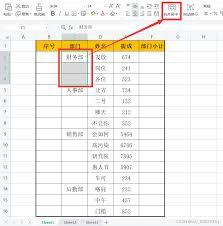
- 在目标单元格区域的第一个单元格中输入公式,例如:=if(a2="","",if(a1="",1,a1+1)),这里假设序号在a列。
- 按下回车键后,该单元格会根据前一个单元格的内容计算出正确的序号。
- 同样,将鼠标指针移至该单元格右下角,按住鼠标左键向下拖动,公式会自动应用到其他单元格,生成连续且正确的序号。
三、注意事项
1. 合并单元格序号前,务必先备份原始数据,以防操作失误导致数据丢失。
2. 使用函数公式法时,要确保公式引用的单元格区域正确,否则可能会出现序号错误的情况。
3. 如果数据中有空白行或其他特殊情况,在使用公式时需要进行适当的调整,以保证序号的连续性和准确性。
通过以上方法,你可以轻松地在excel中合并单元格序号,让数据更加规整有序,提高数据处理和分析的效率。无论是简单的数据列表还是复杂的报表制作,掌握这一技巧都能为你带来便利。
下一篇:抖音如何发布首个作品











