逆战怎么调操作键位 怎么自定义键位设置
- 作者:佚名
- 来源:188dm下载
- 时间:2026-03-08
逆战(CrisisAction)作为一款流行的第一人称射击游戏,提供给玩家高度的自定义设置选项,其中包括操作键位的调整。合理的键位设置能够帮助玩家更快地适应游戏,提高操作效率。本文将详细指导您如何调整和自定义逆战的操作键位设置,以优化您的游戏体验。
打开逆战游戏,在主界面找到“选项”按钮并点击进入设置菜单。在设置菜单中,选择“操作”选项卡,您将看到当前的操作键位布局。
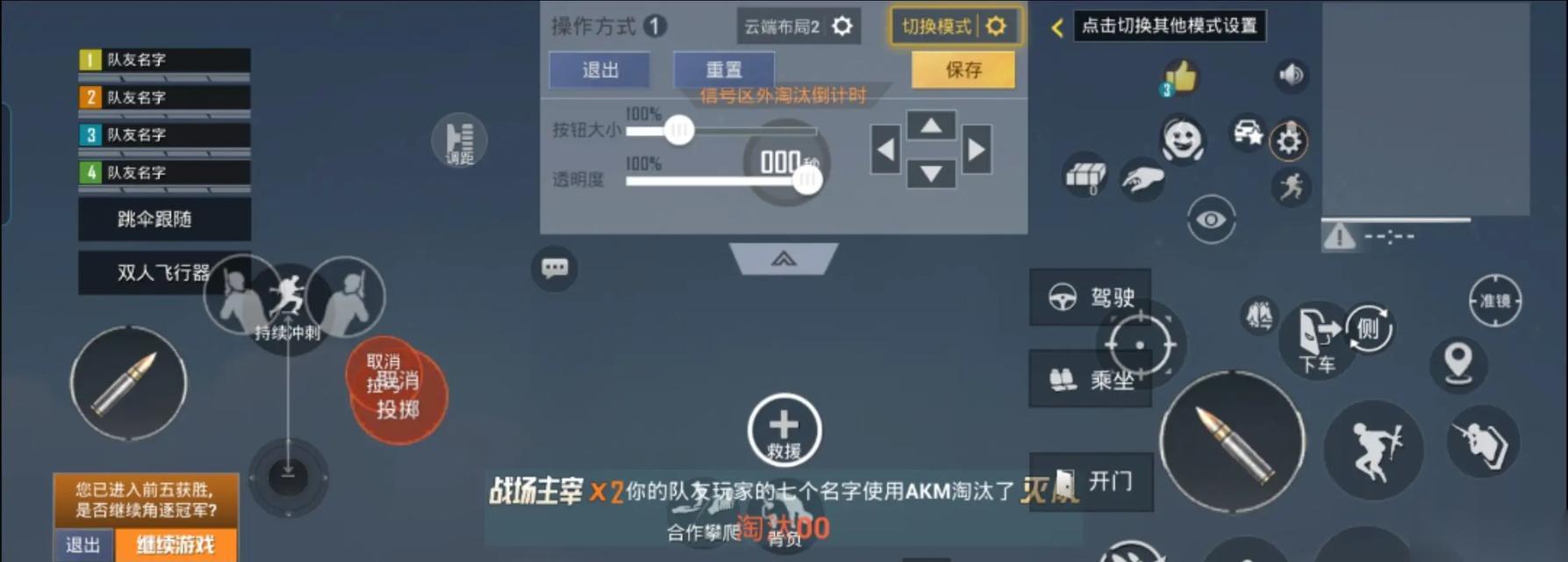
在调整键位之前,有必要先熟悉一下默认的键位设置。逆战的默认键位通常是为大多数玩家考虑的,但每个人的操作习惯不同,因此可能需要调整以适应个人需求。
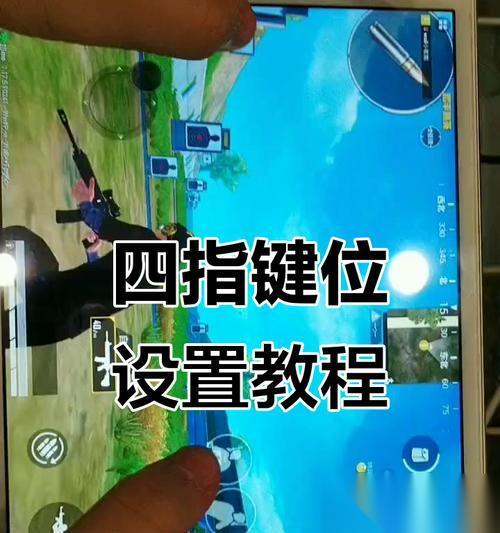
在操作设置界面,您可以对移动、视角调整、射击、跳跃等基础操作的键位进行修改。找到您想要调整的键位,点击后使用键盘输入新的按键,或者直接点击“清除”重置到默认设置。
3.1移动控制
移动控制一般包括“前进”、“后退”、“左移”和“右移”。在PC上通常使用WASD键进行控制。如果您想改变移动键位,只需点击当前键位后输入新的按键即可。
3.2视角控制
视角控制涉及到“左转”和“右转”。默认情况下,鼠标左右移动来控制视角。如果您想要使用键盘按键来调整视角,可以进行如下设置:
左转:将鼠标移动到“左转”键位,然后按下您选择的键盘按键,例如“A”键。
右转:同样的,将鼠标移动到“右转”键位,然后按下如“D”键。
3.3射击和跳跃
射击和跳跃是游戏中非常重要的操作。逆战默认使用“空格键”作为跳跃键,而射击则通常绑定在鼠标左键。如果想要调整:
跳跃:点击“跳跃”键位,然后按下您想要用作跳跃的新键,比如“Ctrl”键。
射击:点击“射击”键位,选择“鼠标操作”或使用键盘的任意键(如“F”键)。
除了基础操作,逆战还允许玩家自定义技能和武器使用等高级操作的键位。在操作设置界面找到“技能”或“武器”等标签,点击您希望修改的功能键,输入新的键位即可。
4.1技能键位
比如,如果想要使用“E”键作为近战武器攻击,点击“近战”键位,选择“E”键。
4.2武器切换键位
若要快速切换武器,可以设置武器切换键。比如,将“1”键设置为切换到主武器,“2”键设置为副武器。
调整完毕后,别忘了点击“应用”按钮以测试您的新键位设置是否满足您的游戏习惯。确保所有键位都符合您的操作习惯后,点击“保存”按钮,您的设置将会被永久保存。
调整和自定义逆战操作键位对于提升游戏体验至关重要。本文详细介绍了如何进入操作设置界面、调整基础操作键位、自定义高级功能键位,并指导您如何保存您的个性化设置。希望这些指导可以帮助您更好地享受逆战带来的射击乐趣。
在实践中,您可能会发现某些键位组合不够顺手,请不断尝试和调整,直到找到最适合自己的配置。同时,逆战社区中有许多高级玩家分享的键位设置,您可以参考他们的配置作为灵感,不断优化自己的游戏体验。
请记住,良好的键位设置是提高游戏技能的基石之一,调整键位并非一蹴而就,需要时间和实践来找到最佳方案。祝您游戏愉快!