
Vscode如何设置键入时自动调整缩进
- 作者:佚名
- 来源:188dm下载
- 时间:2026-03-04
在使用vscode进行代码编写时,键入时自动调整缩进能极大地提高代码的规范性和编写效率。以下为您详细介绍设置方法。
一、打开设置界面
打开vscode后,点击左下角的齿轮图标,选择“设置”选项,进入设置界面。
二、搜索缩进设置
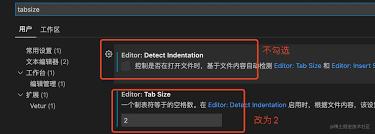
在设置界面上方的搜索框中输入“缩进”,即可快速定位到与缩进相关的设置选项。
三、找到自动缩进设置项
在这里,您会看到多个与缩进有关的设置。找到“editor.formatontype”这一项,它控制着键入时是否自动格式化代码,也就包括了自动调整缩进。
四、进行设置
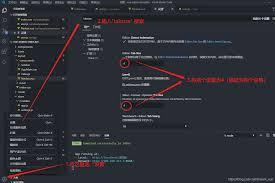
将“editor.formatontype”的值设置为“true”。此时,当您在代码中键入内容时,vscode会自动根据所使用编程语言的规范来调整缩进。
例如,在编写python代码时,当您输入完一行代码并按下回车键,vscode会自动将下一行的缩进调整为正确的四个空格,符合python的代码规范。
对于 代码,它也会按照标准的缩进规则进行自动调整,使代码看起来更加整齐、规范。
此外,如果您还想进一步细化缩进的具体规则,比如不同编程语言的缩进空格数、tab缩进转换等,可以继续在搜索框中输入更具体的设置项名称,如“python.indentation”“ .indent.size”等,然后根据自己的需求进行个性化设置。
通过以上设置,您就能轻松实现vscode键入时自动调整缩进,让代码编写更加高效、规范,减少因手动调整缩进带来的错误和麻烦。无论是新手还是经验丰富的开发者,都能从这一功能中受益,提升代码质量和开发体验。
上一篇:汽水音乐怎么评论歌曲
下一篇:新新漫画免费漫画入口在哪











