
迅雷云盘如何进行本地上传
- 作者:佚名
- 来源:188dm下载
- 时间:2026-02-19
在日常使用中,我们常常需要将本地文件上传至迅雷云盘,以便更方便地存储和管理。下面就为大家详细分享一下迅雷云盘本地上传的教程。
准备工作
首先,确保你已下载并安装好最新版的迅雷云盘客户端。安装完成后,登录你的账号。
选择上传入口
打开迅雷云盘客户端,进入主界面。你会看到界面上有多个功能区域,在其中找到“上传”选项。通常它会以一个明显的图标显示,比如一个向上的箭头。
选择本地文件
点击“上传”按钮后,会弹出文件选择窗口。在这里,你可以通过以下几种方式找到你想要上传的本地文件:
- 按路径查找:如果你清楚文件所在的文件夹路径,可以直接在窗口上方的地址栏输入路径,快速定位到文件所在位置。
- 按类型筛选:若文件较多,你可以根据文件类型进行筛选。比如,只显示图片文件,方便快速找到目标文件。
- 搜索文件:在窗口的搜索框中输入文件名或关键词,能迅速定位到特定文件。
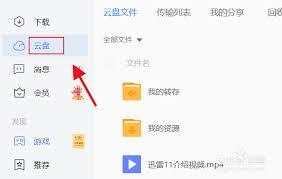
选择好需要上传的文件后,点击“打开”按钮。
设置上传选项
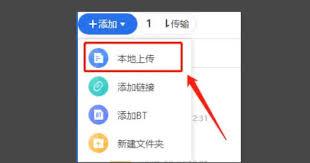
在上传文件之前,你还可以进行一些上传选项的设置:
- 上传路径:你可以选择将文件上传到迅雷云盘的指定文件夹中。如果没有特别指定,系统会默认上传到根目录。
- 上传速度:一般情况下,迅雷云盘会自动根据你的网络情况调整上传速度。如果你希望优先上传某些重要文件,可以手动适当提高上传速度限制。
设置完成后,点击“开始上传”按钮,文件就会开始上传至迅雷云盘。你可以在上传界面实时查看上传进度,了解文件上传的状态。
通过以上简单的步骤,你就能轻松地将本地文件上传至迅雷云盘,享受便捷的云存储服务啦。无论是工作文档、照片还是视频等各类文件,都能安全地存储在云盘中,方便随时访问和管理。
上一篇:觅健康app如何查看检验报告











