
谷歌浏览器怎么打开任务管理器
- 作者:佚名
- 来源:188dm下载
- 时间:2026-02-14
在使用谷歌浏览器的过程中,有时候我们需要了解浏览器的运行状态,或者对某个卡顿的页面进行优化,这时候就需要用到任务管理器啦。那么,谷歌浏览器如何打开任务管理器呢?下面就为大家详细介绍。
方法一:快捷键操作
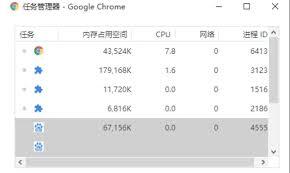
这是最常用的打开方式。只需同时按下键盘上的“shift + esc”组合键,瞬间就能弹出谷歌浏览器的任务管理器窗口。通过这个窗口,你可以清晰地看到各个正在运行的页面、插件以及它们所占用的系统资源情况。比如,你能看到哪些页面加载时间过长,哪些插件占用了过多内存,从而针对性地进行处理。
方法二:菜单中查找
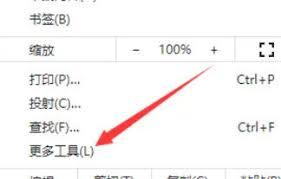
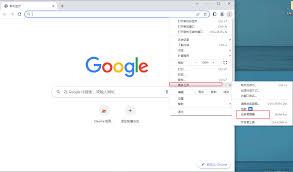
如果你不习惯使用快捷键,也可以通过菜单来打开任务管理器。首先点击浏览器右上角的三个点图标,在弹出的菜单中,依次选择“更多工具”→“任务管理器”。这种方式同样能打开任务管理器,让你对浏览器的运行状况一目了然。
打开任务管理器后,你会发现它提供了丰富的信息。每个正在运行的项目都会显示其名称、加载状态、内存使用量、cpu 使用情况等。你可以根据这些信息,判断是否有需要关闭或优化的项目。例如,如果某个页面占用了大量内存且长时间未响应,你可以选择将其关闭,以释放系统资源,让浏览器运行得更加流畅。
谷歌浏览器的任务管理器是一个非常实用的工具,无论是排查页面卡顿问题,还是监控系统资源使用情况,都能发挥重要作用。掌握它的打开方法,能让你在使用谷歌浏览器时更加得心应手,轻松应对各种可能出现的状况,享受更加高效、流畅的上网体验。快去试试吧,让你的谷歌浏览器运行得更加出色!
上一篇:易怒商数测试免费版网址是什么
下一篇:铁路12306官网入口在哪











