
MathType如何导入word
- 作者:佚名
- 来源:188dm下载
- 时间:2026-01-31
MathType软件中,我们是可以直接导入word的,但是一些小伙伴对于具体的操作步骤还不是很清楚。这里为大家带来关于导入word的详细教程,快一起来看看下面的详细介绍吧!
MathType如何导入word
一、打开word2016
确定受信任位置:
查看方式: 文件-选项-信任中心-受信任位置(这里是STARTUP文件夹位置,也是加载模板的位置) 白话讲就是在这里边的链接会被word给查询到 然后添加到word中显示,也就会使你的mathtype 嵌入到word中去。可以看下图:
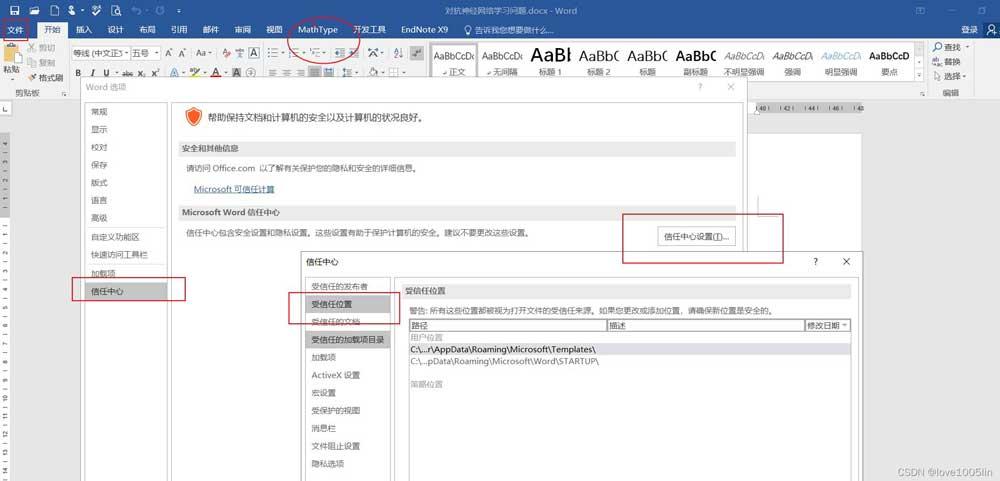
我在刚开始弄得时候在受信任位置是没有任何路径的一片空白。 很多文章说是因为没有正确安装office。如果你的也没有,需要自己添加链接。自己去找STARTUP这个文件夹,每个人可能位置不一样,查找你安装office的路径下有没有这个文件夹,有的话将这个文件夹路径添加进去。
但是我这个找了好几圈也没找到这个文件夹,自己就将这个路径C:/Users/Administrator/AppData/Roaming/Microsoft/Word/STARTUP 添加进去。这样做对于我来说是成功了,如果都没有的话可以试试看。
如果正确安装的同学下面会是这个样子 ,受信任会有三个链接,其中有一个STARTUP这个文件夹所在的位置,如下图:
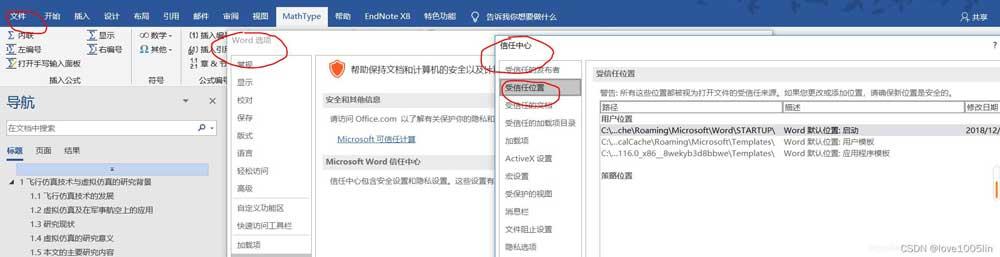
找到文件夹的位置,打开。
二、复制文件
复制文件是复制mathtype中的三个文件,需要注意的是,一定要弄清楚自己安装的word是32位的还是64位的,否则会弄不成功(作者在弄的时候把64位文件复制进去了,死活都用不了,后来换成32位文件就好了)下边会以32位文件来说 64位的操作是一样的
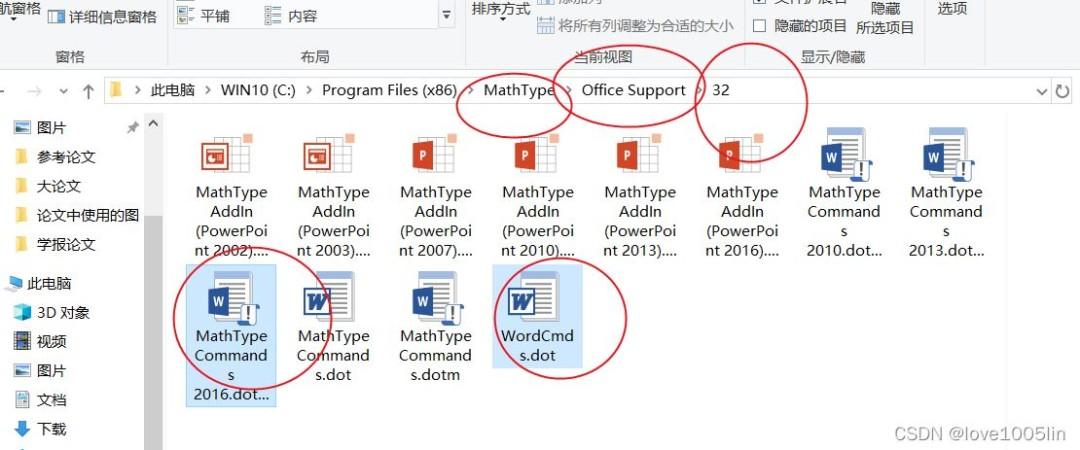
在mathtype的安装路径下找到:MathType/Office Support/32中的MathType Commands 6 For Word 2016和WordCmds两个文件。
然后将这两个文件复制到第二步中STARTUP这个文件中。操作如下图:
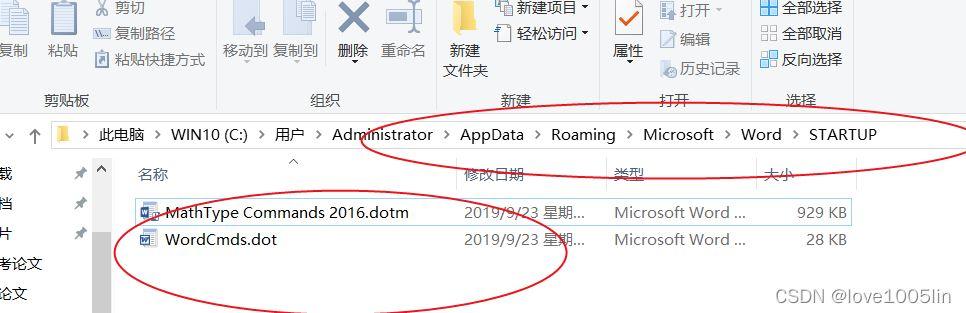
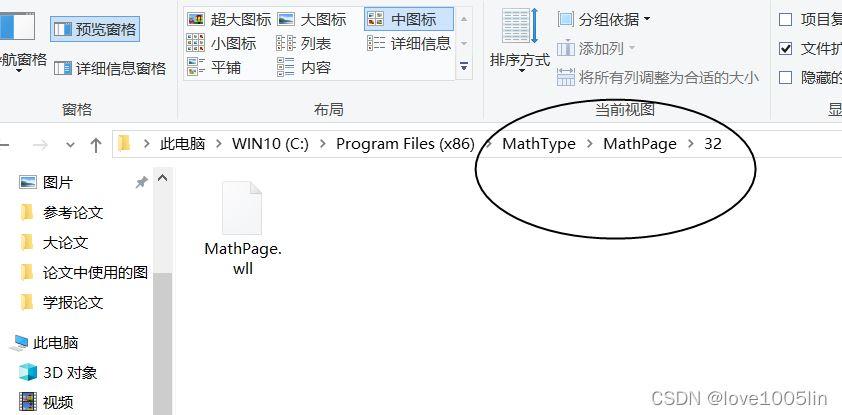
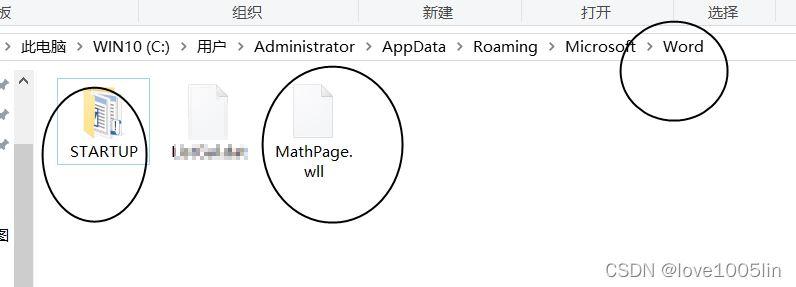
然后在Mathtype中再次找到:从MathType安装路径中找到MathType/MathPage/32中的MathPage.wll,复制与STARUP文件夹并列的地方,也就是放到word这个文件夹中(对于我的来说)一定一定不要放错位置。 操作如下:
三、勾选合适加载项
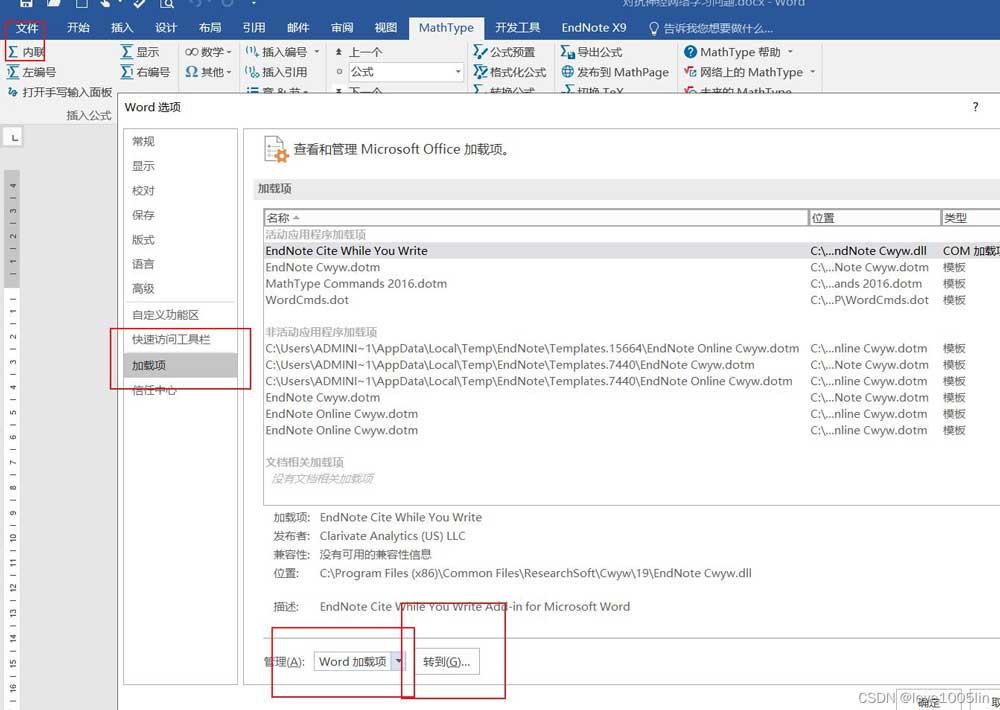
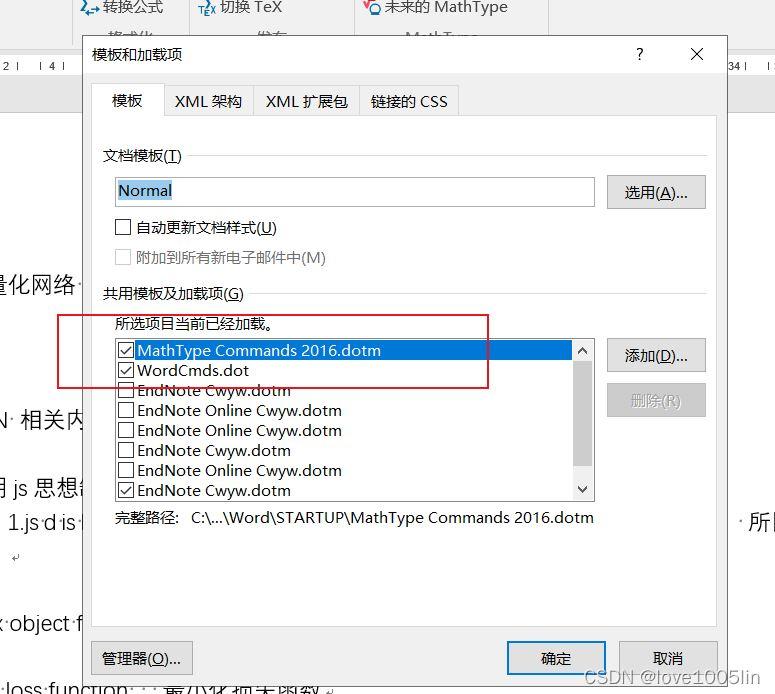
文件-选项-加载项-管理-word加载项-转到
上一篇:如何开启微信深色模式
下一篇:百瓶 购买商品方法











