
ps2021怎么关闭GPU加速
- 作者:佚名
- 来源:188dm下载
- 时间:2025-12-26
在使用adobe photoshop 2021时,有时为了某些特定需求或解决一些软件运行问题,可能需要关闭gpu加速。以下是关闭gpu加速的具体步骤:
首先,打开ps2021软件。然后,点击界面上方的“编辑”菜单。

在弹出的下拉菜单中,找到“首选项”,接着选择“性能”选项。
进入性能设置窗口后,在窗口的左侧可以看到“图形处理器设置”区域。
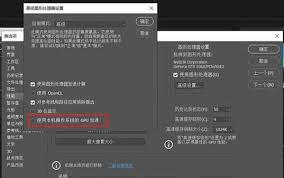
在该区域中,找到“使用图形处理器”这一选项,其前面通常会有一个勾选框。
将这个勾选框中的勾去掉,即取消勾选“使用图形处理器”。
此时,软件会提示你关闭gpu加速后可能会影响某些功能的性能,点击“确定”即可完成关闭操作。
另外,还有一些相关的注意事项。关闭gpu加速后,ps2021的一些基于gpu加速的功能可能会受到影响,比如某些滤镜的实时预览效果可能会变差,或者在进行一些复杂图形操作时速度会变慢。但这也并非绝对,有些用户可能在关闭gpu加速后,发现软件在某些方面变得更加稳定,不再出现因gpu加速导致的闪退、卡顿等问题。如果关闭后遇到性能问题,可以再尝试重新开启gpu加速,观察软件运行情况,找到最适合自己使用习惯和需求的设置。
通过以上简单的步骤,就能轻松关闭ps2021的gpu加速,满足不同情况下的使用需求,让软件的运行更加符合你的期望。
上一篇:腾讯文档如何将图片嵌入表格
下一篇:鄂汇办app房产税查询入口











