跑跑卡丁车画面清晰度调整步骤
- 作者:佚名
- 来源:188dm下载
- 时间:2025-12-24
随着技术的不断进步,游戏画质的提升让玩家们对于游戏体验的要求也越来越高。在《跑跑卡丁车》这款经典赛车游戏中,调整画面清晰度是提升游戏体验的重要步骤之一。本文将为玩家详细介绍如何在PC端调整《跑跑卡丁车》的画面清晰度,让你的游戏画面更加清晰,享受更加极致的赛车之旅。
1.确认游戏版本与系统兼容性
在调整游戏画面清晰度之前,请确保你使用的《跑跑卡丁车》游戏版本是最新的,以获得最佳的游戏体验和兼容性。还需要确认你的计算机硬件配置是否满足游戏的最低要求。
2.进入游戏设置
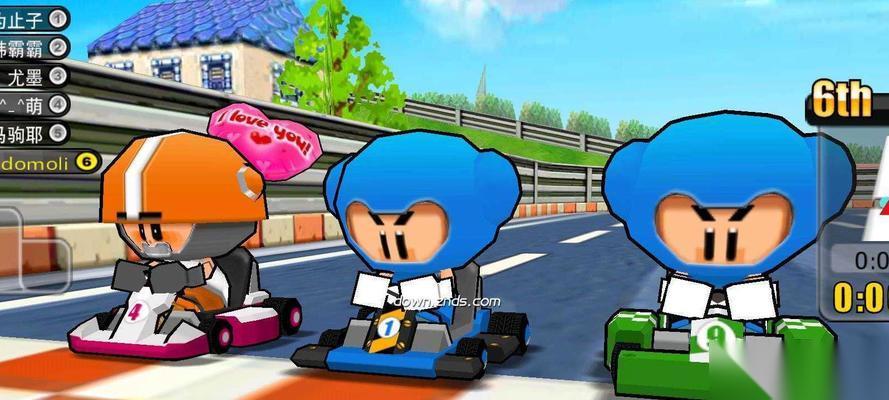
启动游戏后,在主界面上点击“选项”按钮,进入游戏设置菜单。游戏设置中通常会包含视频、音效、控制和网络等多个子菜单,我们关注的是视频部分。
3.调整视频设置
在视频菜单中,你会看到多个选项,其中“图形质量”、“分辨率”和“全屏模式”是调整画面清晰度的关键。
3.1图形质量调整
在“图形质量”选项中,你可以选择“低”、“中”、“高”或“超高”等不同的预设质量。通常情况下,选择“高”或“超高”可以获取更加清晰的画面效果。
如果你的电脑配置足够强大,推荐选择“超高”以获得最佳画质体验。
3.2分辨率设置
在“分辨率”选项中,可以根据你的显示器支持的分辨率进行调整。分辨率越高,游戏画面的细节越丰富,画面也更加清晰。
一般情况下,选择1920x1080或更高的分辨率可得到较好的视觉体验。
3.3全屏模式
“全屏模式”选项允许你选择游戏全屏显示或窗口化显示。全屏模式下,游戏会独占整个显示器,通常能够提供更佳的画质表现。
窗口化模式适合需要同时运行其他程序的玩家,但可能会对游戏性能有一定影响。
4.细节调整
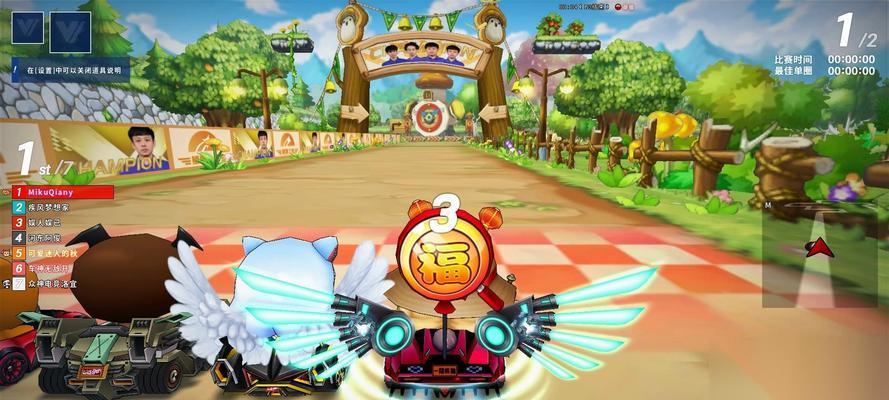
在视频设置中,还可以对阴影质量、纹理质量、特效质量、粒子效果等进行微调,进一步优化游戏画质。一般情况下,提高这些选项可以增强画面的细节和真实感,但同时也会增加对显卡性能的要求。
5.保存并测试画面效果
完成上述设置后,点击“保存”并退出设置菜单。此时,你应该能看到游戏画面已经按照你的调整呈现出了更清晰的效果。如果效果不明显或者游戏运行不畅,可以根据情况适当调整回之前的设置。
6.常见问题解决
6.1游戏画面不清晰
如果在调整之后游戏画面仍然不清晰,请检查显卡驱动是否为最新版本,以及游戏设置是否与显示器支持的分辨率匹配。
6.2游戏运行卡顿
如果画面清晰度提升后出现卡顿,可能是因为你的显卡性能不足以支撑当前的画质设置。此时建议适当降低图形质量或分辨率以提升流畅度。
7.优化建议
为了获得更好的游戏体验,建议定期清理系统垃圾文件、更新显卡驱动,并对计算机进行性能测试,确保硬件配置能与游戏需求相匹配。
8.结语
通过以上详细步骤,相信你已经能够轻松调整《跑跑卡丁车》的画面清晰度,享受更清晰、流畅的游戏体验。游戏世界无限精彩,画质的提升只是其中的一个方面。希望本文能帮助你更深入地了解游戏设置,探索更多优化游戏体验的技巧。
下一篇:三国杀马腾技能是什么