
Outlook如何开启键盘快捷方式
- 作者:佚名
- 来源:188dm下载
- 时间:2025-12-14
在使用outlook时,开启键盘快捷方式可以大大提高操作效率,让你更快速地完成各种邮件处理、日程安排等任务。以下是开启outlook键盘快捷方式的具体步骤:
步骤一:打开outlook
启动outlook应用程序,确保你已登录到自己的账号,进入到主界面。
步骤二:找到“文件”选项卡
在outlook窗口的左上角,点击“文件”选项卡。
步骤三:选择“选项”
在“文件”选项卡的菜单中,找到并点击“选项”。
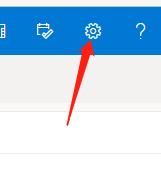
步骤四:进入“邮件”选项卡
在弹出的“outlook选项”窗口中,选择左侧的“邮件”选项卡。
步骤五:找到“快速步骤”区域
在“邮件”选项卡的设置界面中,向下滚动找到“快速步骤”区域。
步骤六:自定义键盘快捷方式
在“快速步骤”区域,你可以看到各种默认的快捷操作,如“新建邮件”“转发”等。要自定义键盘快捷方式,点击“新建”按钮。
此时会弹出“新建快速步骤”窗口。在“名称”字段中,为你想要创建的快捷方式命名,比如“快速回复重要邮件”。
在“操作”部分,选择你希望此快捷方式执行的操作,例如“回复”。
然后,点击“快捷键”字段,按下你想要设置的组合键,比如ctrl+shift+r。设置完成后,点击“确定”保存。
步骤七:应用并验证
完成上述设置后,关闭“outlook选项”窗口。现在,你就可以在outlook中使用刚刚设置的键盘快捷方式了。例如,按下ctrl+shift+r,outlook会立即执行你设置的“快速回复重要邮件”操作,大大节省了时间。
除了自定义快捷方式,outlook也有一些通用的默认键盘快捷方式,如ctrl+n用于新建邮件,ctrl+p用于打印等。你可以通过不断尝试和实践,熟悉并灵活运用这些快捷方式,让outlook的使用更加得心应手,提升工作和生活中的邮件处理及日程管理效率。
上一篇:屈臣氏如何绑定会员卡











