
联想电脑管家如何取消自动锁屏
- 作者:佚名
- 来源:188dm下载
- 时间:2025-12-05
在使用联想电脑时,有时自动锁屏功能可能会给我们带来不便。比如正在进行重要工作时,屏幕突然锁定,需要重新解锁输入密码,浪费时间且打断思路。那么如何通过联想电脑管家取消自动锁屏呢?下面就为大家详细介绍。
首先,打开联想电脑管家。在电脑桌面上找到联想电脑管家的图标,双击打开它。如果桌面上没有图标,可以在开始菜单中搜索“联想电脑管家”并打开。
进入联想电脑管家界面后,找到“工具箱”选项。一般来说,它会在界面的左侧或者上方,比较容易找到。点击“工具箱”,会弹出一系列的功能选项。
在众多功能选项中,找到“锁屏设置”这一项。可能它的图标是一个带有锁的图案,比较直观。点击“锁屏设置”进入相关设置页面。
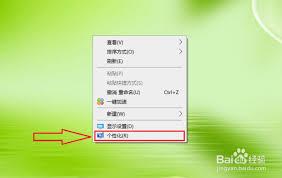
进入“锁屏设置”页面后,就能看到与自动锁屏相关的设置选项了。在这里,你可以看到当前自动锁屏的时间设置,比如默认可能是15分钟后自动锁屏。
要取消自动锁屏,只需将自动锁屏时间设置为“从不”即可。在时间设置的下拉菜单中,选择“从不”选项。这样,电脑就不会再自动锁屏了。
此外,还可以根据自己的需求对其他锁屏相关的选项进行调整。比如可以设置锁屏时是否显示通知、是否显示背景图片等。如果希望在锁屏时不被打扰,不想显示通知,可以将相应的开关关闭;若想要个性化锁屏,也可以选择自己喜欢的背景图片。
完成设置后,点击页面下方的“确定”按钮保存设置。此时,联想电脑管家就会按照你的设置来调整自动锁屏功能。
通过以上简单的步骤,利用联想电脑管家就能轻松取消自动锁屏,让你的电脑使用更加便捷高效。无论是工作还是娱乐,都能避免因自动锁屏带来的困扰,尽情享受流畅的电脑操作体验。希望大家都能顺利掌握这个方法,让电脑更好地为自己服务。
上一篇:小布咕如何添加设备
下一篇:抖音每日报销订单入口为何找不到了











