
Auto CAD2020如何插入文字
- 作者:佚名
- 来源:188dm下载
- 时间:2025-11-25
首先,点击“注释”选项卡,在其中找到“文字”面板。这里有多个相关工具,常用的是“单行文字”和“多行文字”。
若选择“单行文字”,点击后,在绘图区域指定一点作为文字的起点。指定起点后,命令行会提示输入文字高度,输入合适的值,接着输入文字内容即可。输入完一行文字后,按回车键可换行继续输入,全部输入完成后,再次按回车键结束命令。比如绘制一个简单的机械零件说明,就可以用单行文字逐行输入零件的名称、规格等信息。
使用“多行文字”工具时,点击该按钮后,在绘图区域拖动鼠标指定一个矩形区域,这就是文字的输入范围。随后会弹出“文字编辑器”窗口。在这个窗口中,可以设置文字的样式、字体、字号、颜色等。比如将文字设置为较大的字号和醒目的颜色。输入多行文字时,可自由换行、分段,还能进行段落格式调整,如缩进等。完成输入和格式设置后,点击“关闭文字编辑器”按钮即可。
另外,还可以利用快捷命令。在命令行输入“dt”可启动“单行文字”命令,输入“mt”可启动“多行文字”命令。
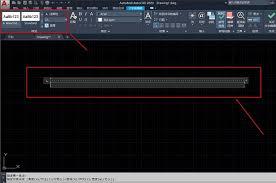
在插入文字后,如果需要修改文字内容,选中文字后直接进行编辑即可。若要调整文字的位置,可通过夹点编辑功能,拖动文字到合适位置。要是想改变文字的样式,选中文字后,在“特性”面板中修改文字样式选项。通过这些方法,就能在auto cad 2020中轻松、准确地插入满足需求的文字,为绘制的图形提供清晰、准确的标注和说明。
下一篇:程趣旅行如何查看行程











